基于istoreos+openclash框架搭建软路由科学上网
1. 旁路由是什么?
原理介绍:
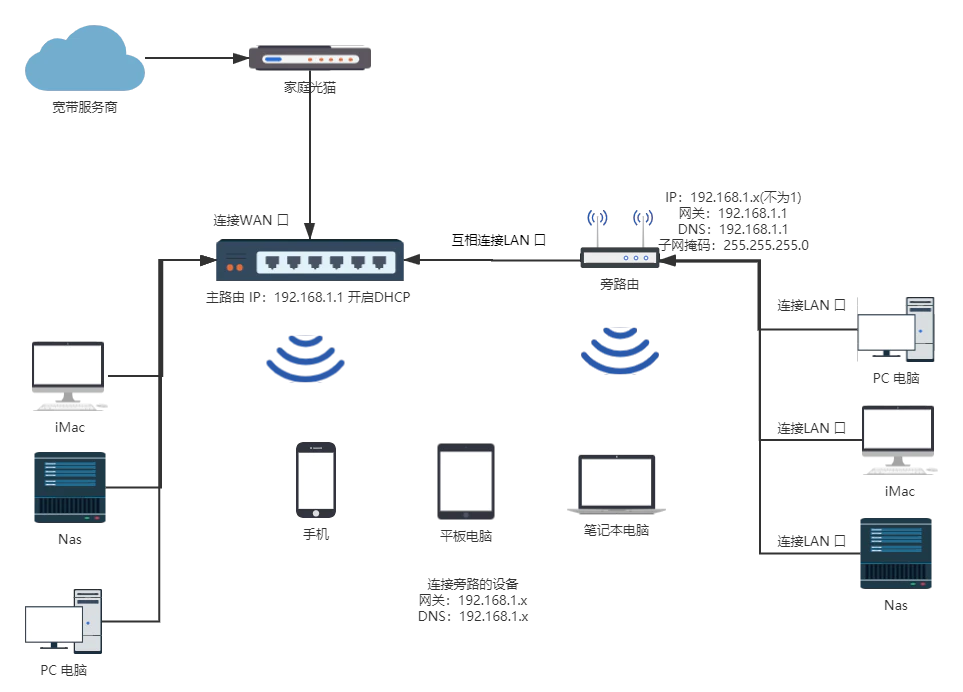
我们经常在各种文章和视频里面看到听到 旁路由 这个词,但并不清楚他究竟是何方神圣。其实 旁路由 这并不是一个严谨的词汇,在官方的技术用语里,正确的叫法应该是 **旁路网关**(为了方便,后续将依旧以旁路由为准)。
而所谓的 **旁路网关**,是指挂靠在主路由网络下的一个旁系网络,他分担了一部分路由器的功能,因此被大众简称为 **旁路由**,本质上它是一个通过 LAN 口与主路由连接的一个客户端设备。
实验拓扑:
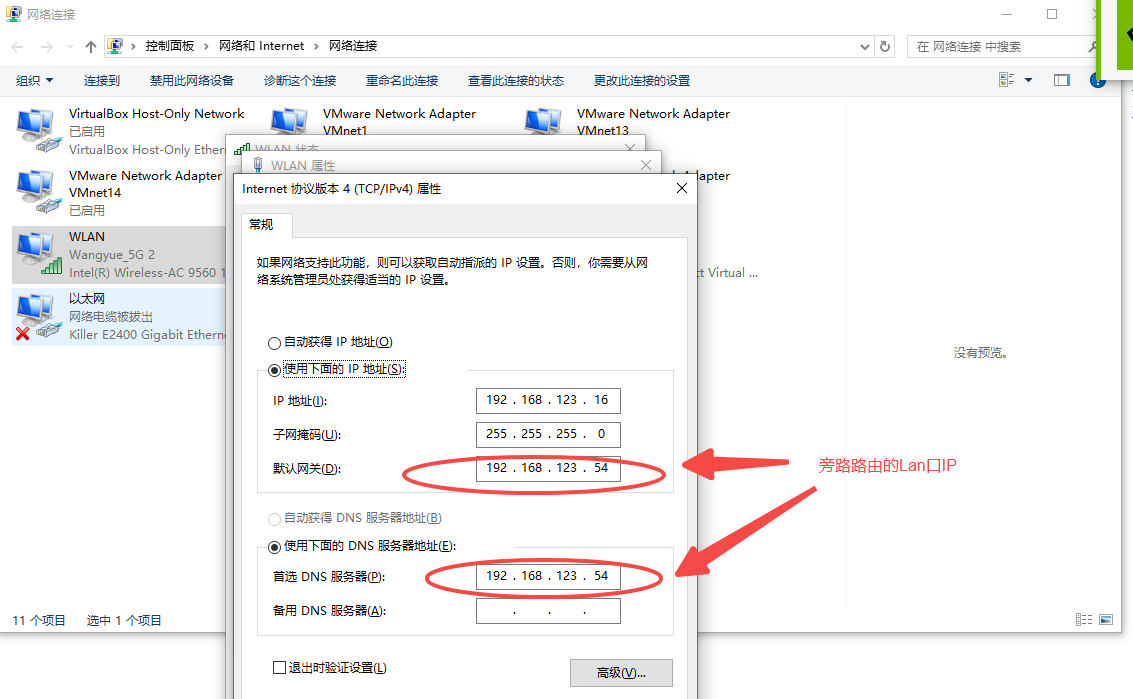
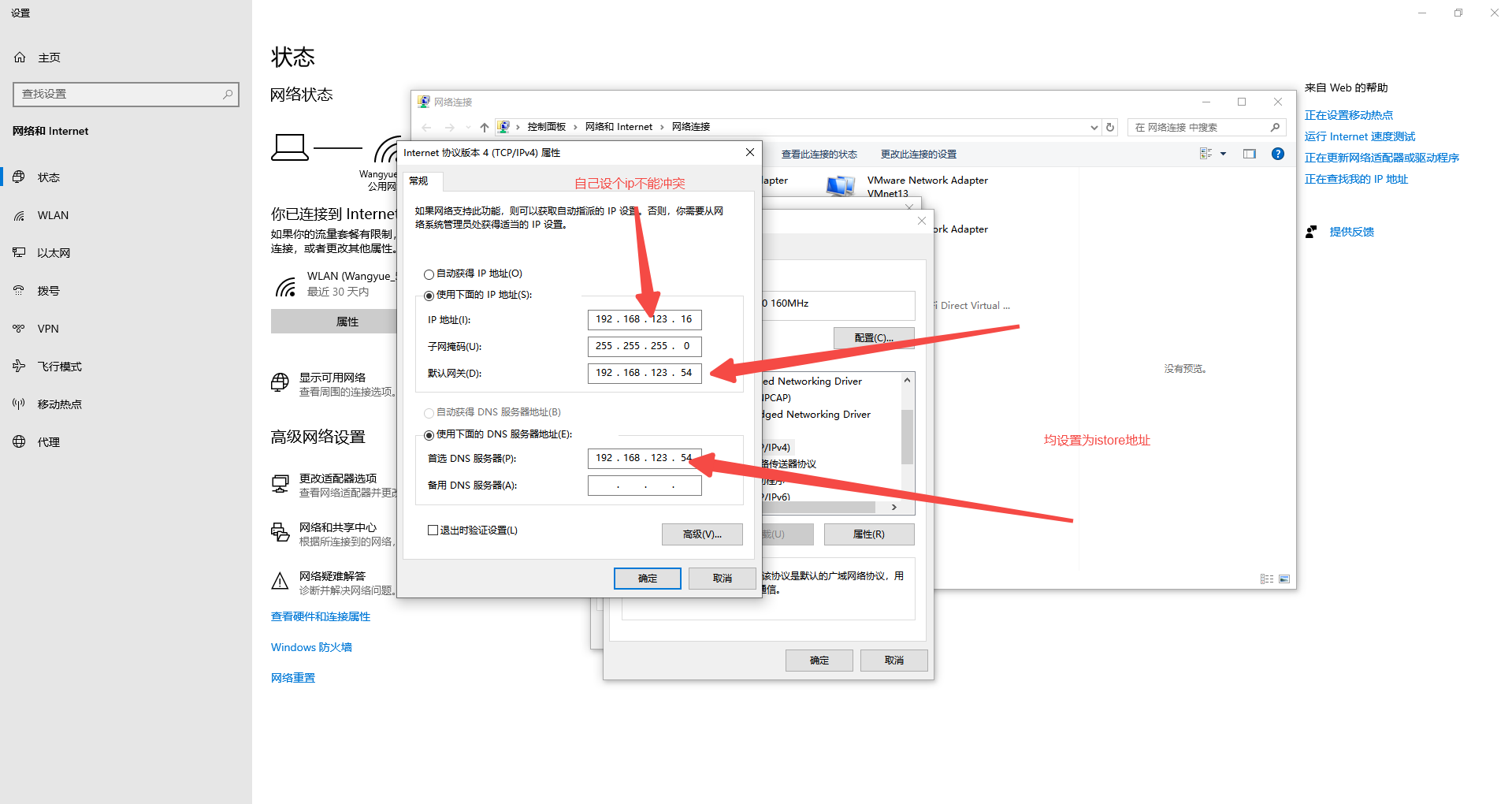
电脑网卡ipv4设置
目的:将用户流量指向旁路路由,通过旁路路由的系统加密流量科学上网
2.刷软路由实施步骤:
2.1硬件准备
需要自备一个32G容量以上的u盘作为系统安装盘,而且不能有数据在u盘中
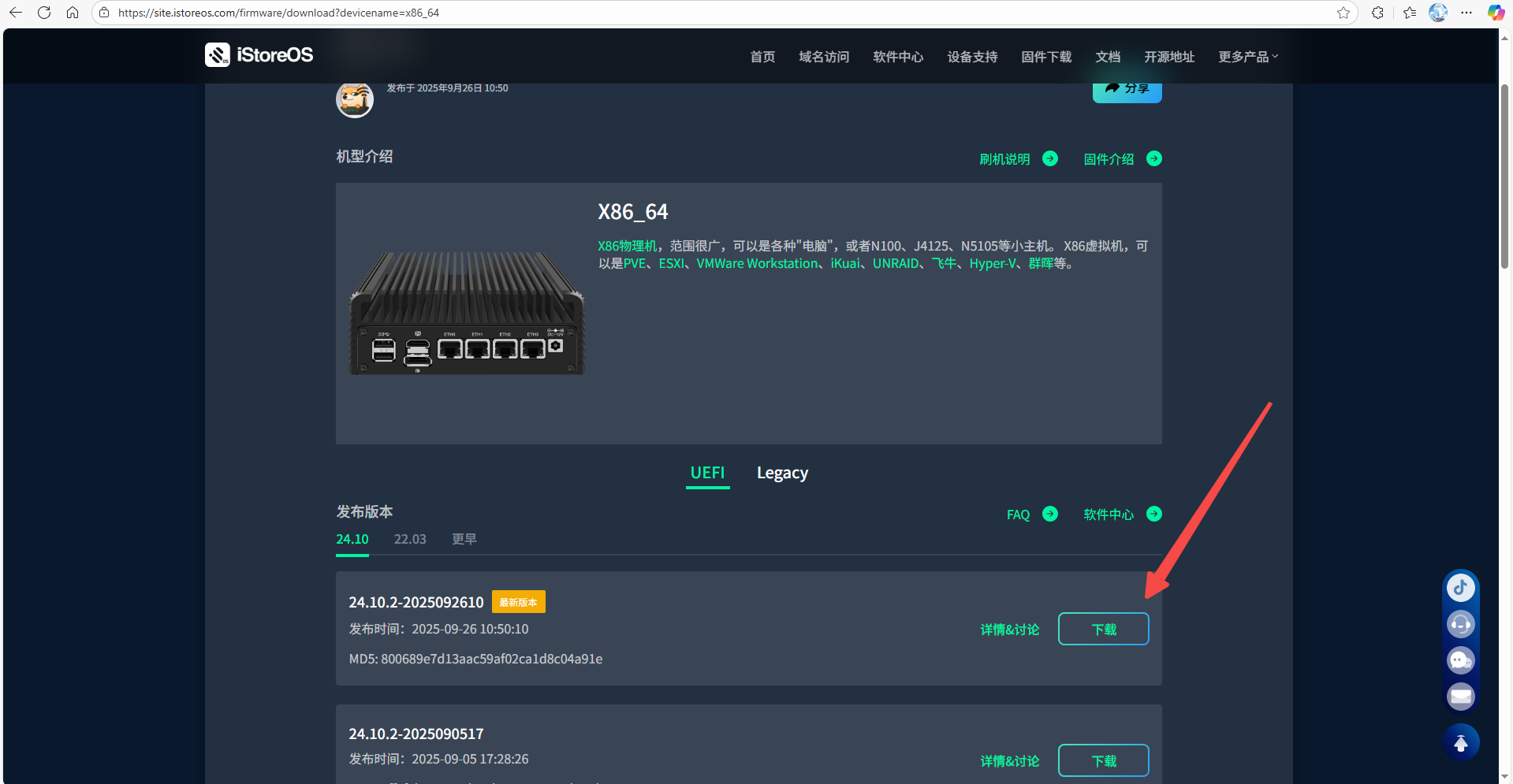
2.1.1.软路由固件下载
1 | https://site.istoreos.com/firmware/download?devicename=x86_64 |
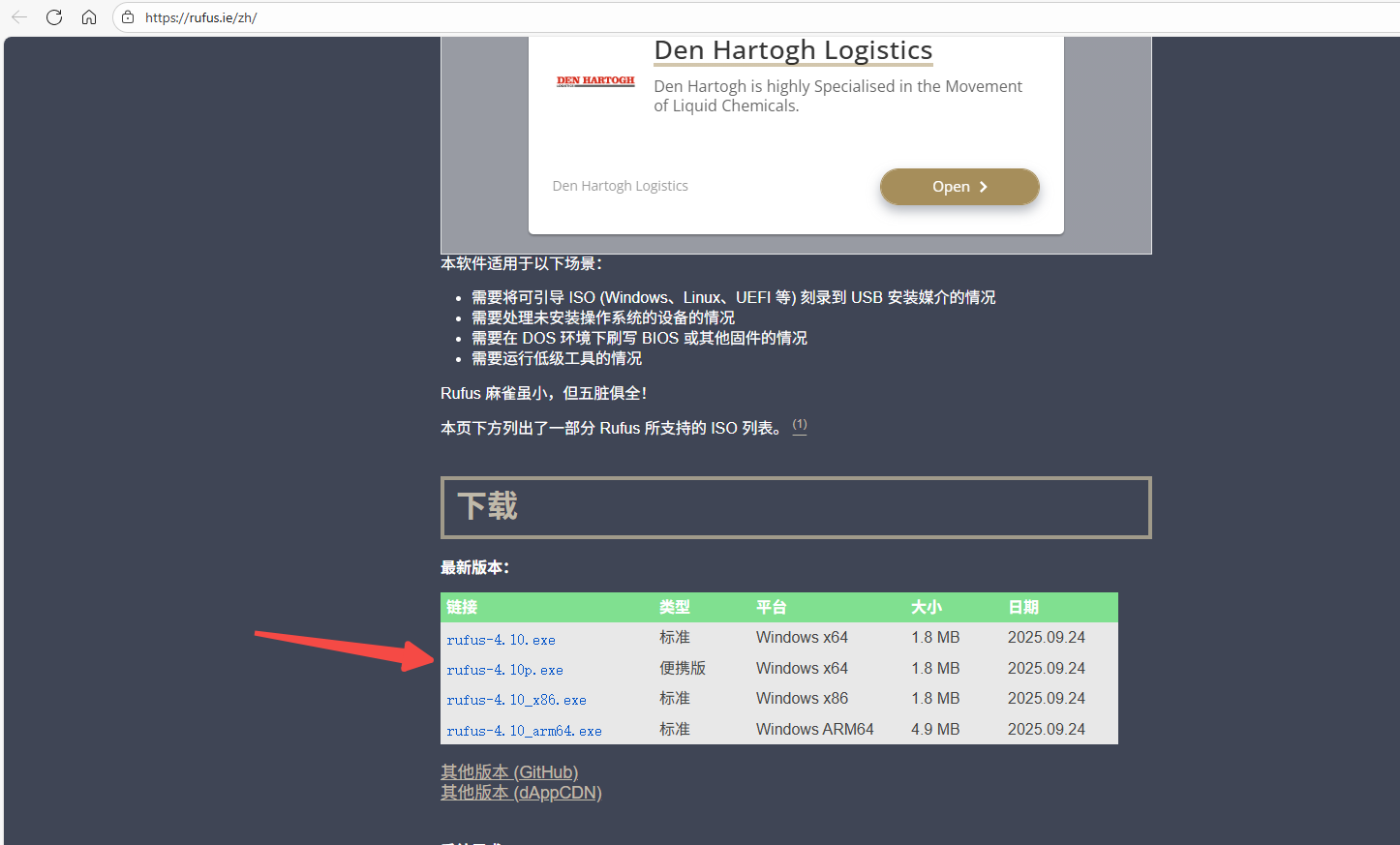
2.1.2.刷机工具准备制作启动盘
1 | https://rufus.ie/zh/ |
2.1.2.制作启动盘
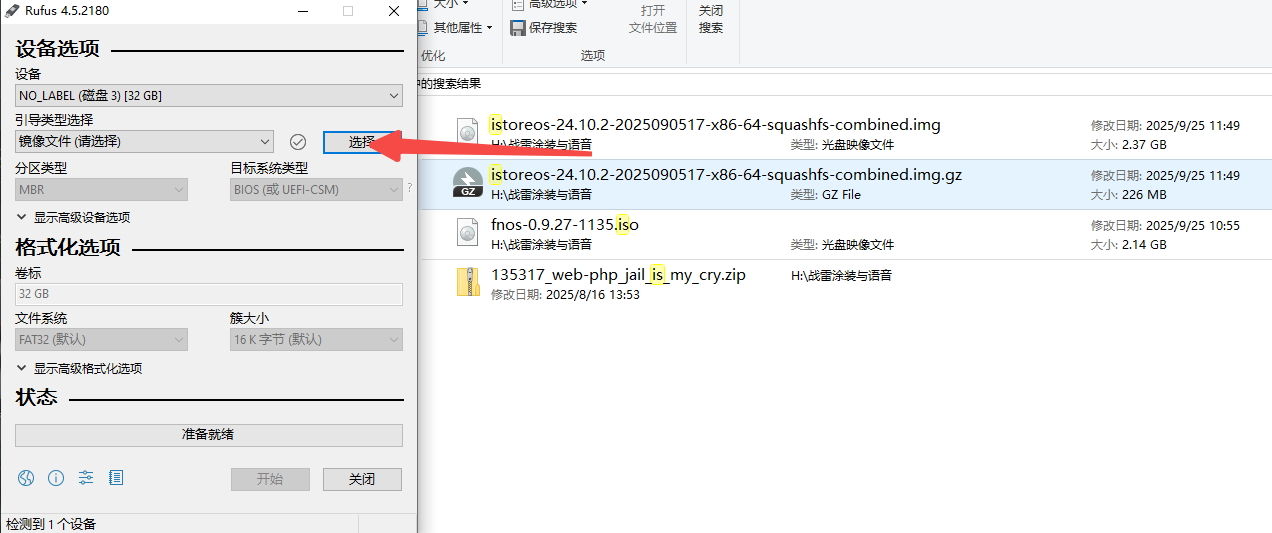
直接把镜像文件拖到rufus,
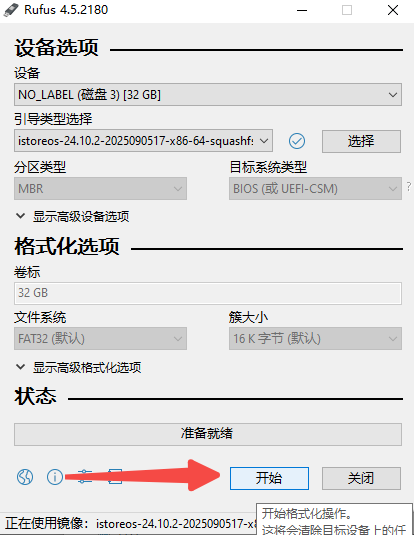
直接点开始,会弹各种报错文件,无视掉,继续点
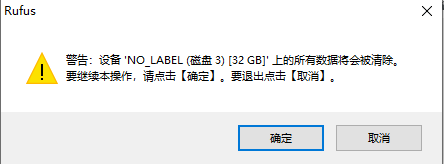
等到下面的进度条显示准备就绪,那就可以刷机了
2.2刷软路由操作步骤
2.2.1设置启动项为u盘启动
以我的thinkpad为例,开机狂按F1,进入biso界面,然后找到Boot选项点进去
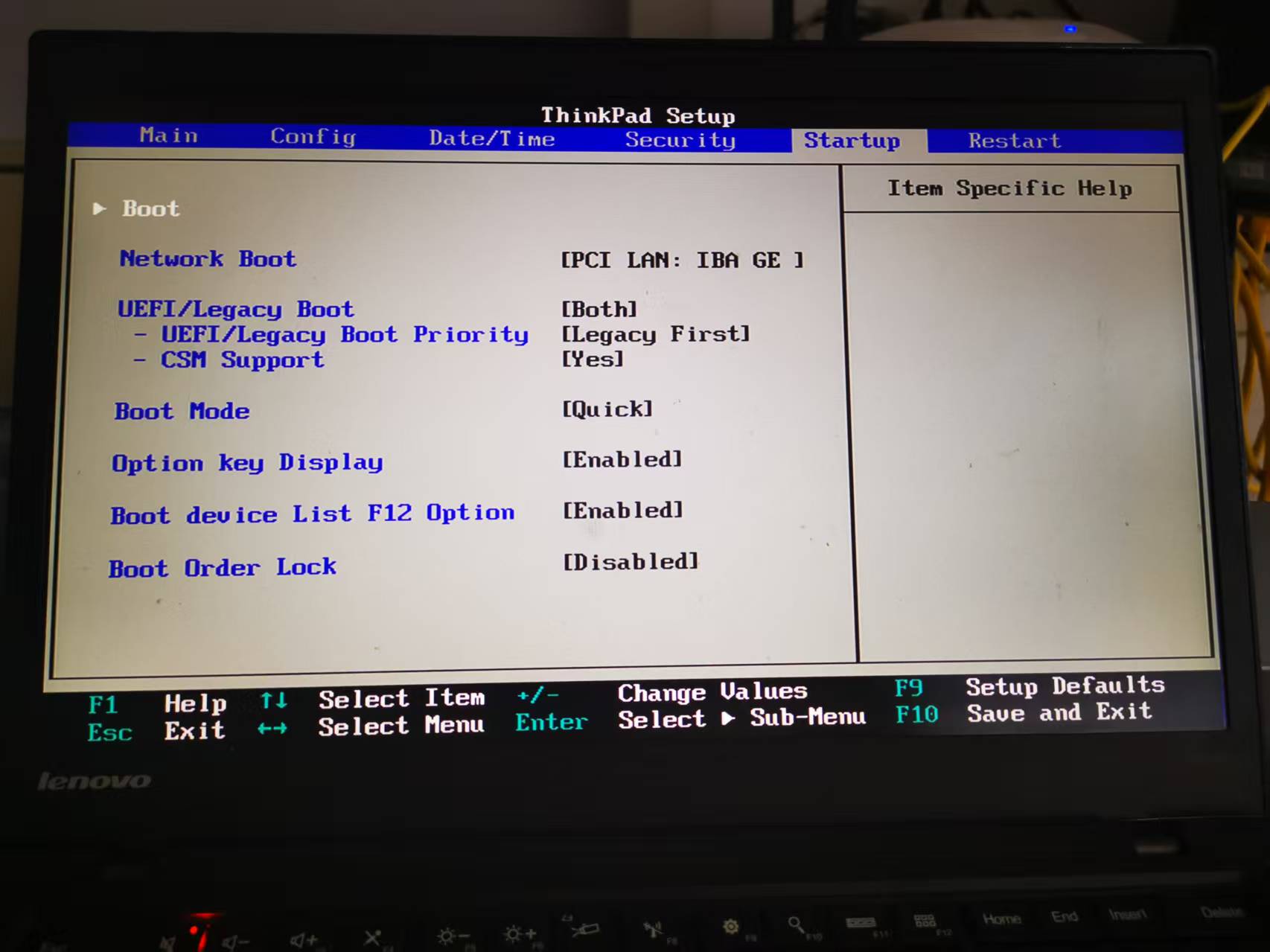
2.2.2设置u盘为第一启动项
利用F5将u盘设置到第一位
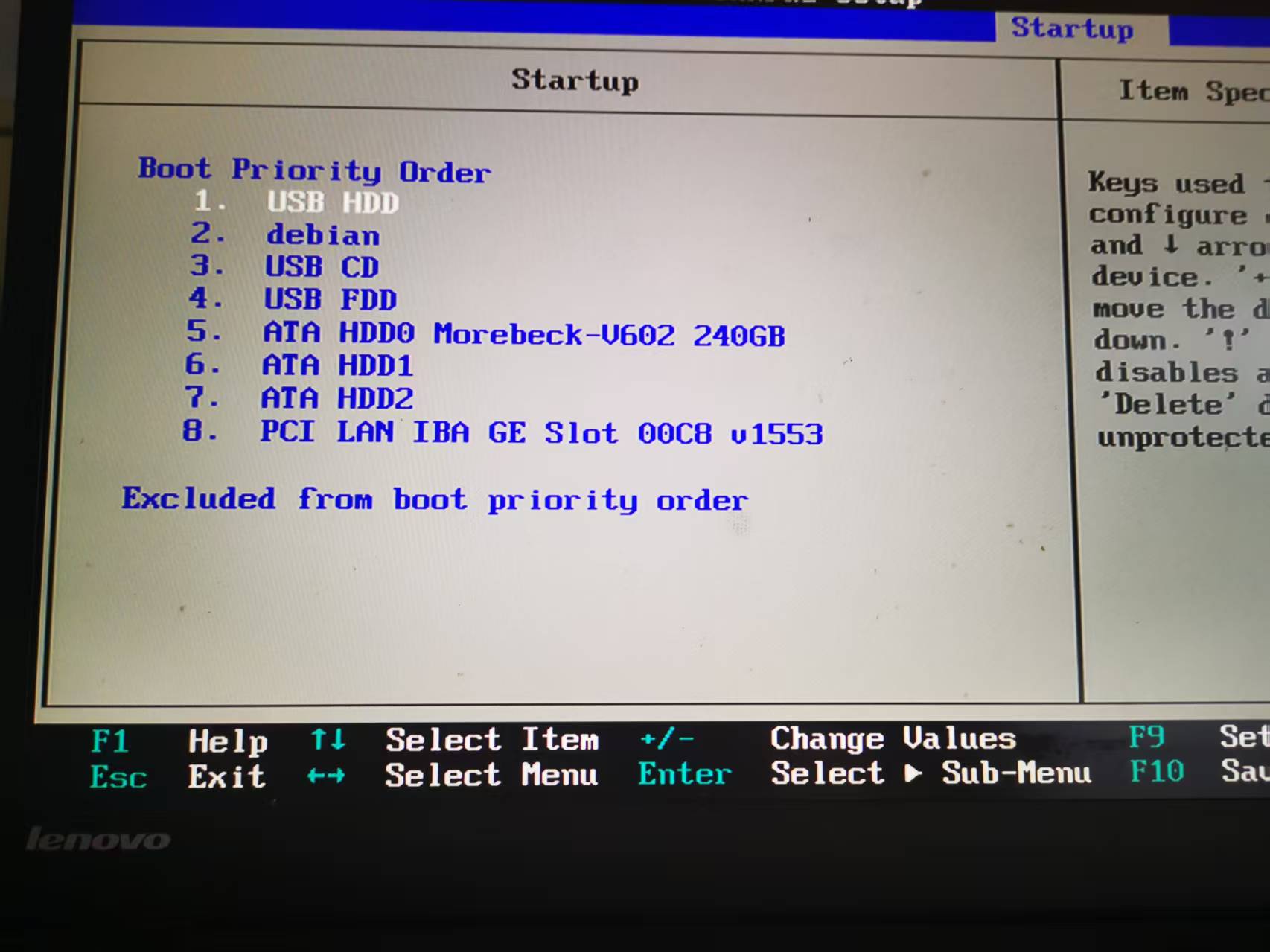
2.2.3保存,启动系统
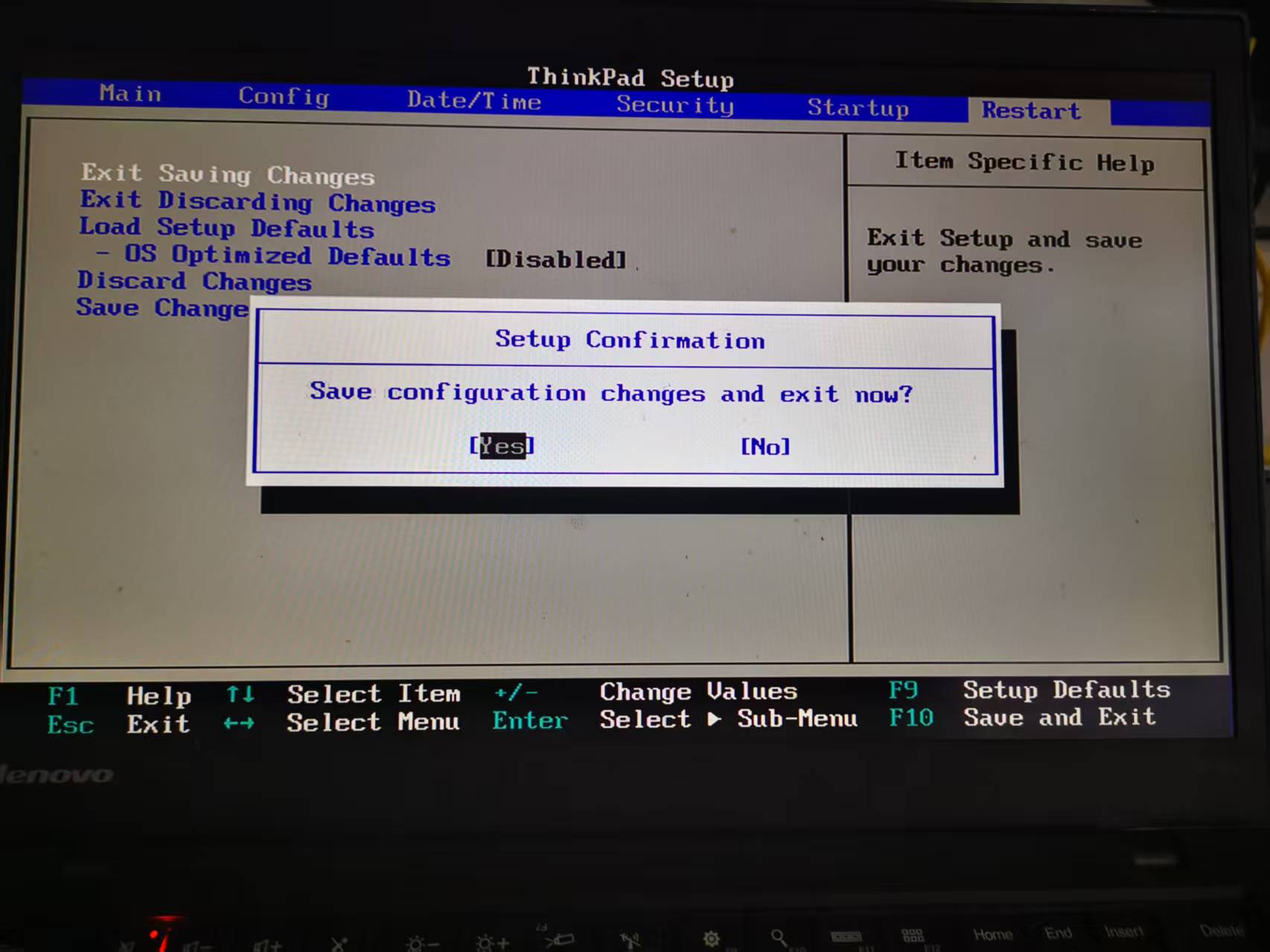
2.3istoreos初始化安装以及初始化配置
2.3.1安装istoreos系统
进入命令行敲入,quickstart,点击instal x86,等完成安装后会自动重启,这样你的设备就安装上了istoreos
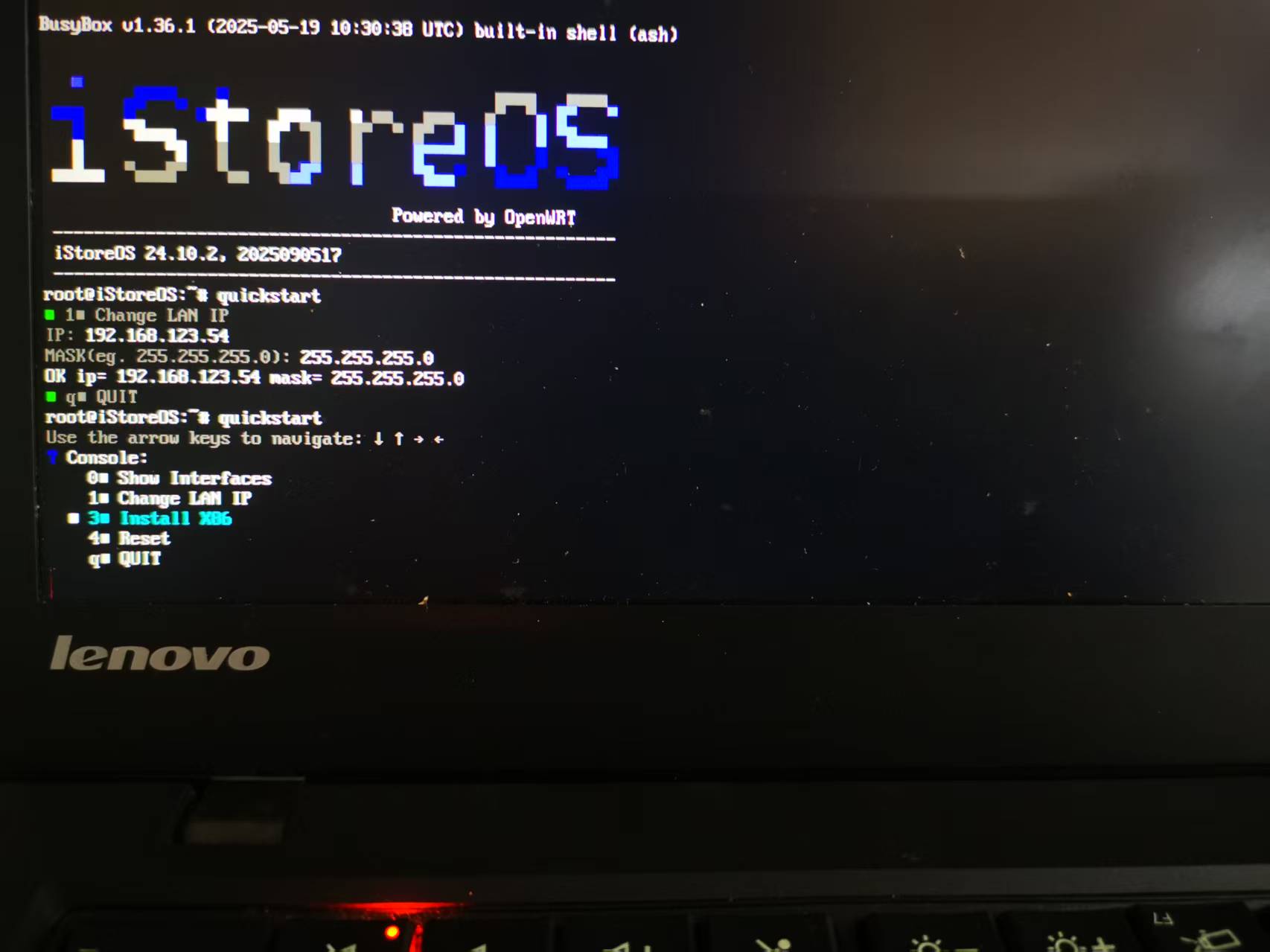
2.3.2设置静态ip
进入命令行敲入,quickstart,点击Change LAN IP,设置成你内网环境内的ip,注意,这个ip必须是独立的不能冲突的,也不能为网关地址,
然后就可以进入系统的webui界面了
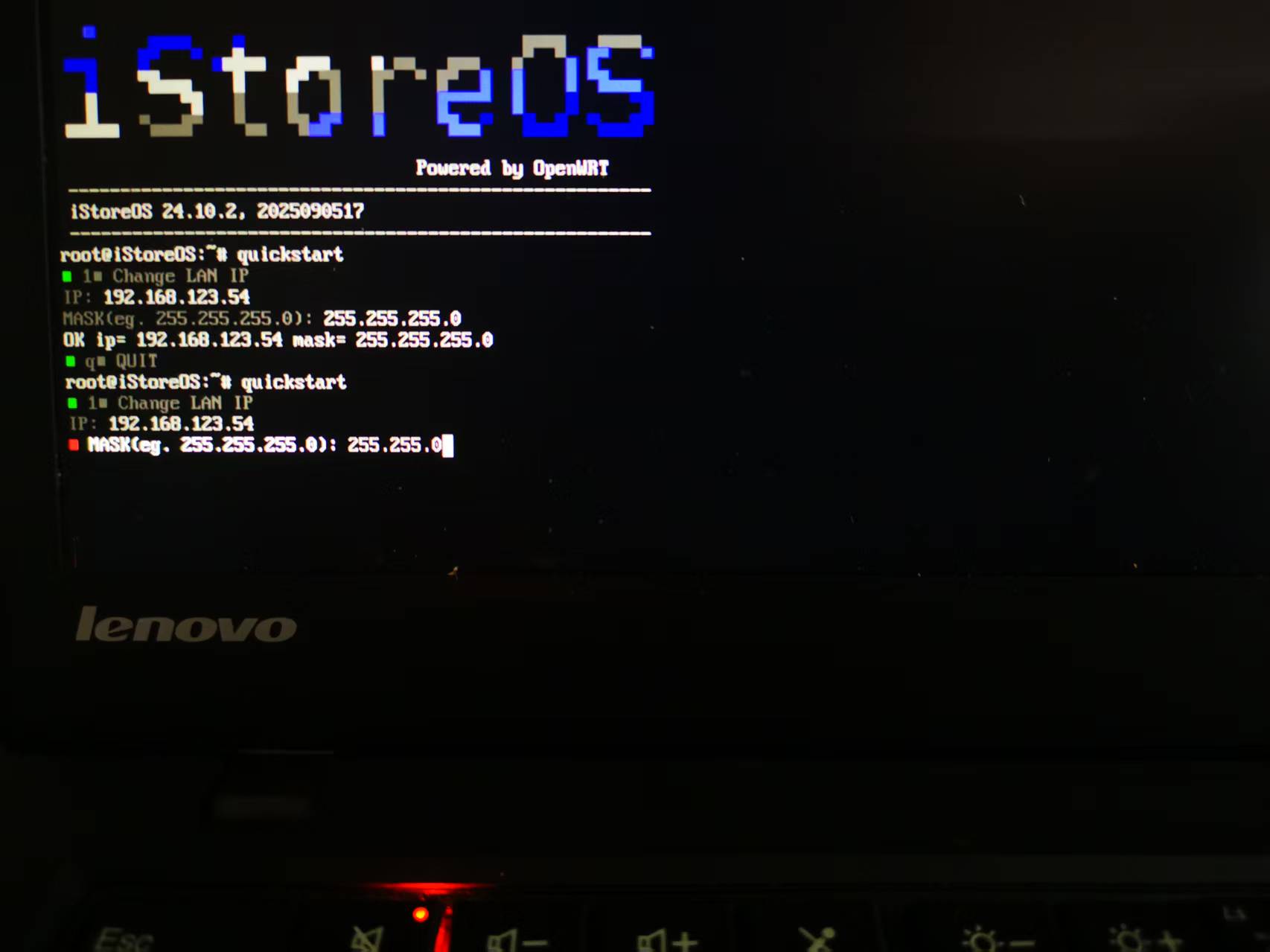
2.4istoreos网络相关配置
进入你初始化设置的ip地址,初始账号密码是root/passwd
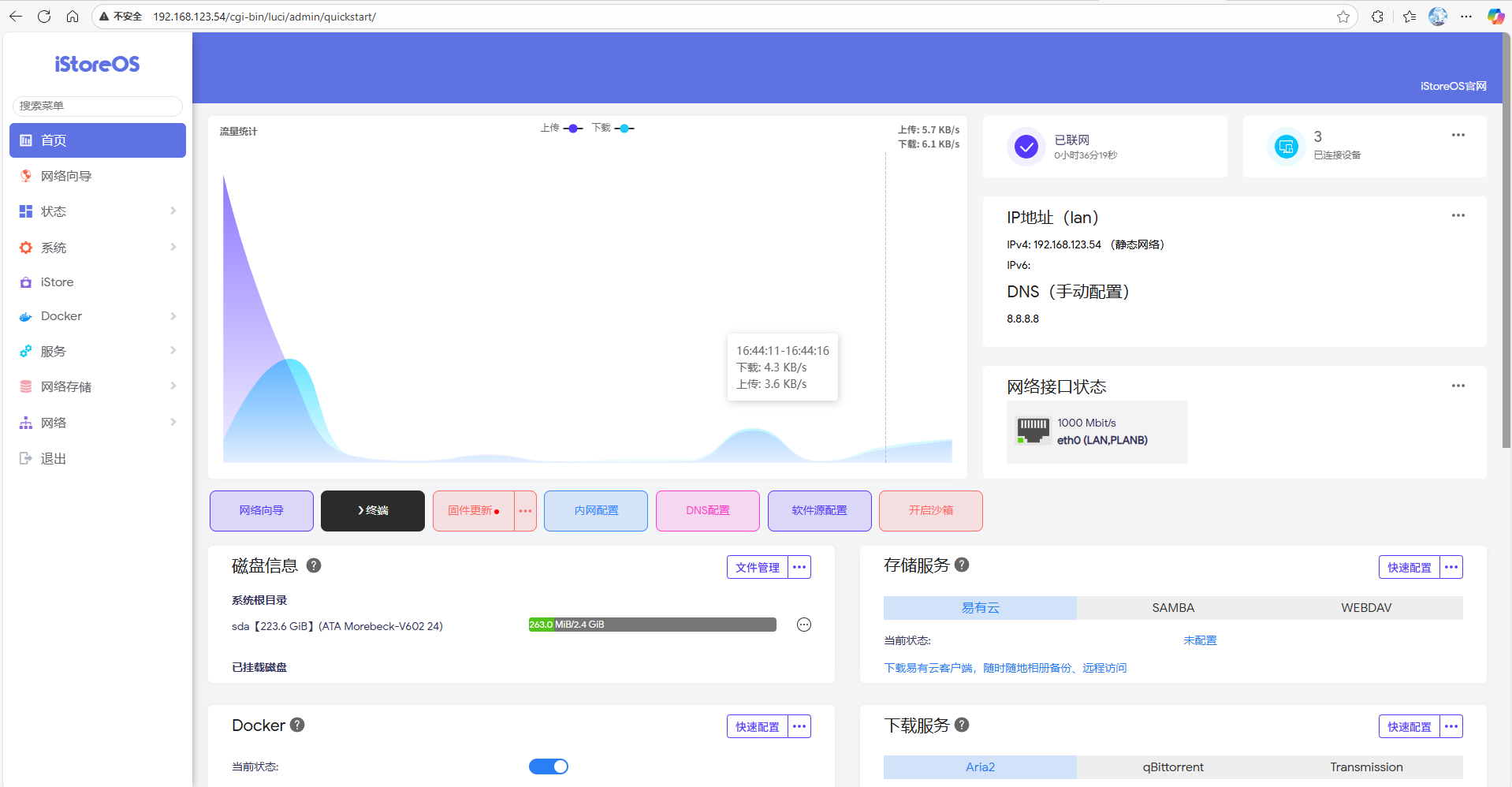
2.4.1设置旁路路由模式
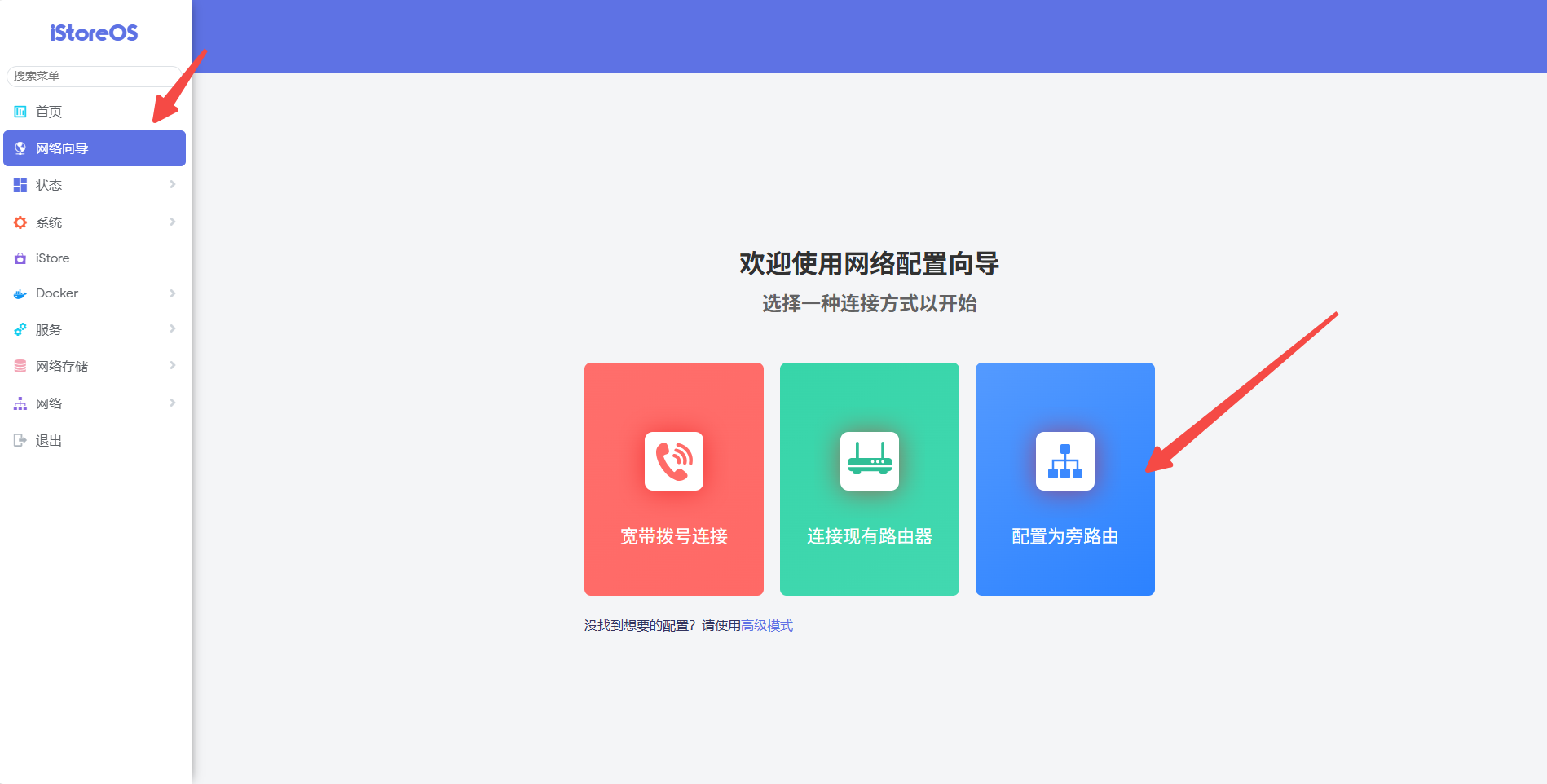
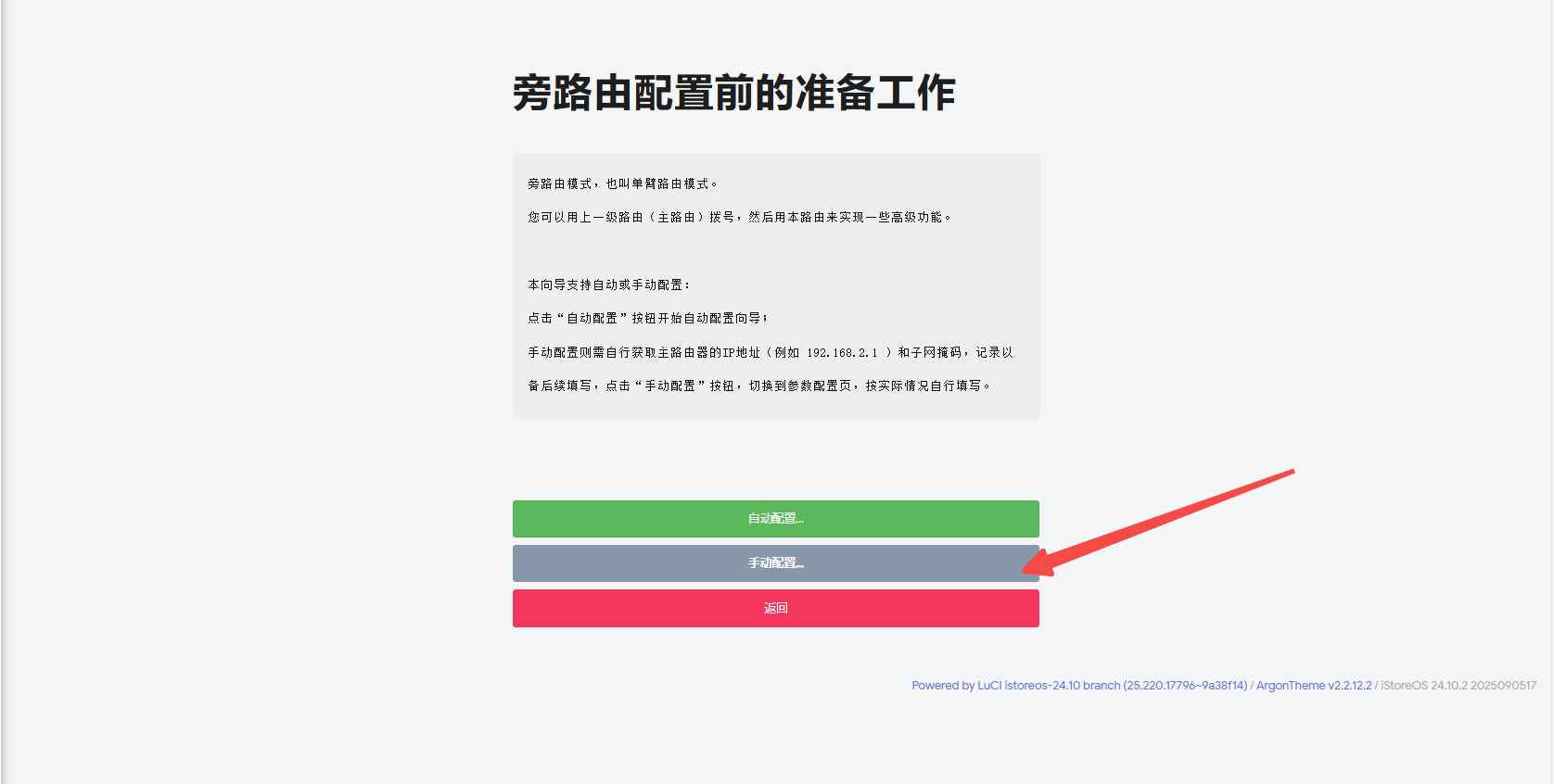
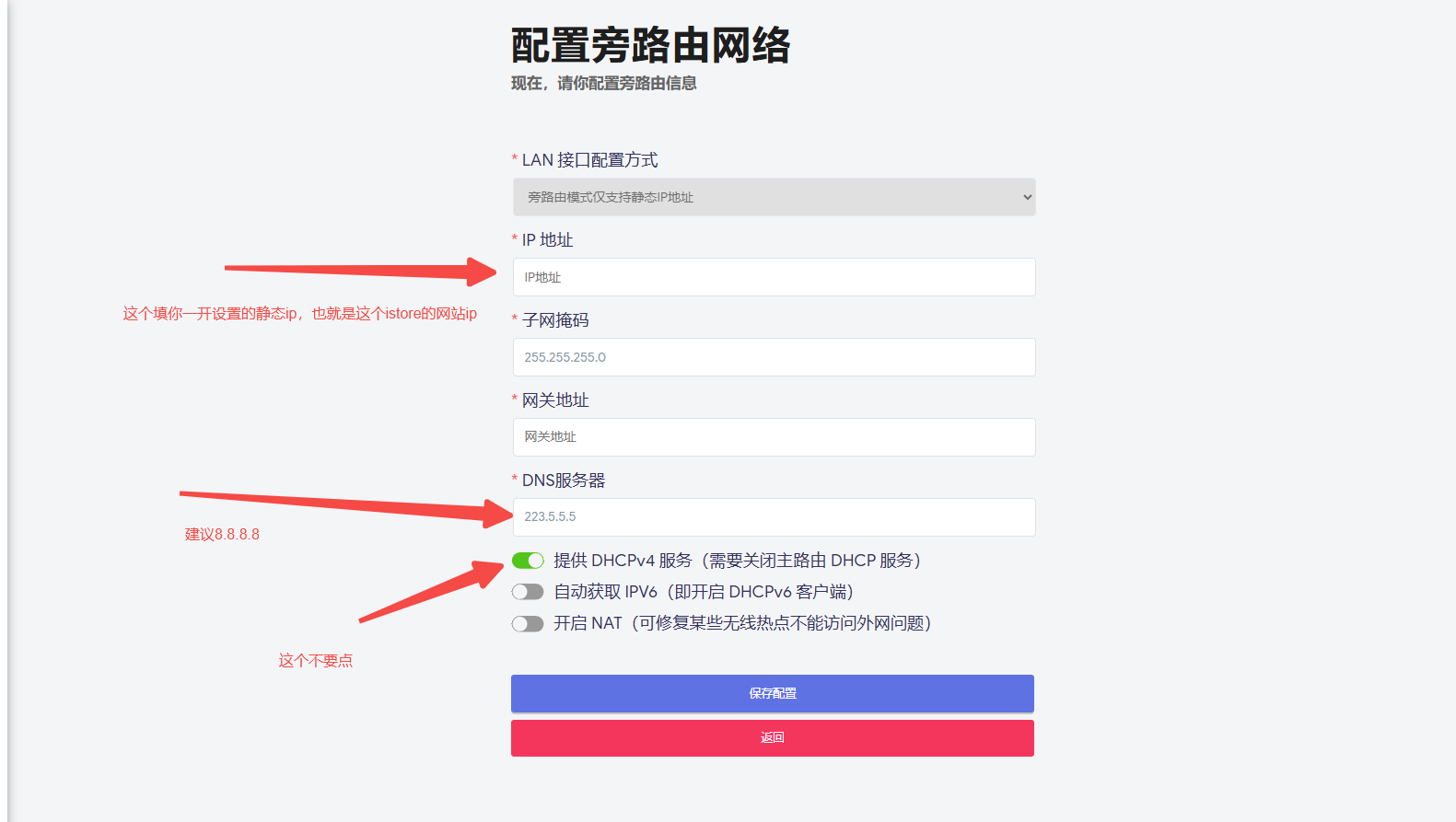
2.4.2检查网络是否为静态,关闭dhcp服务
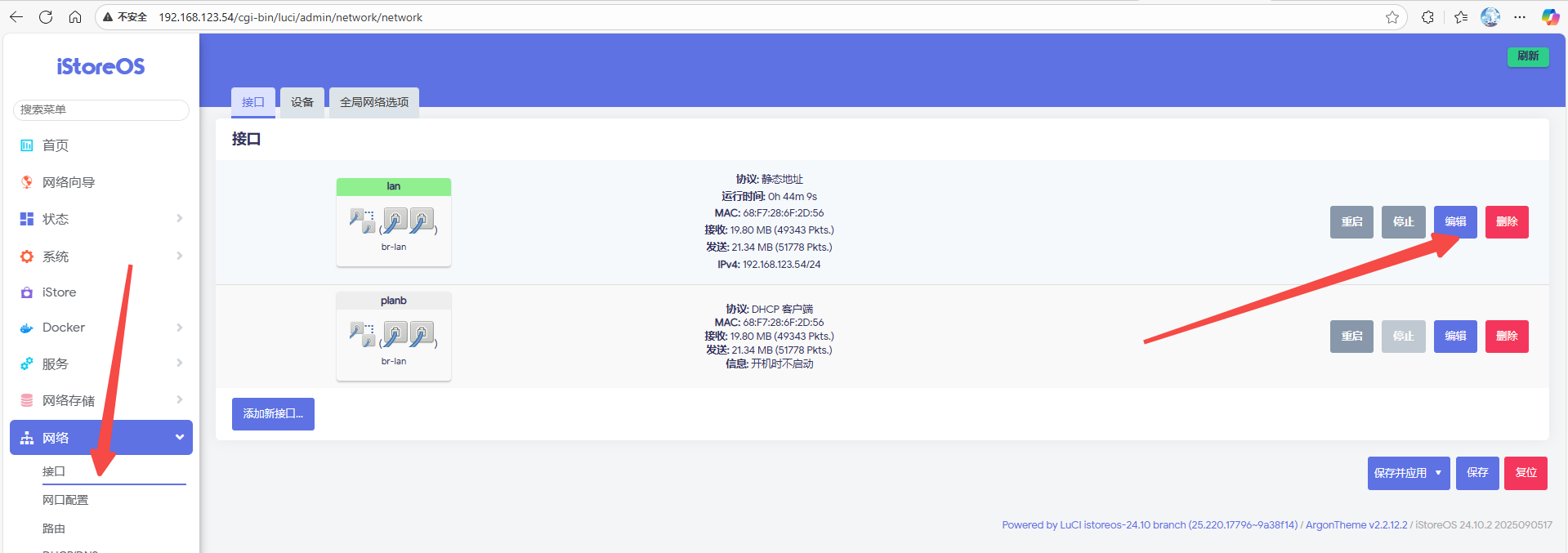

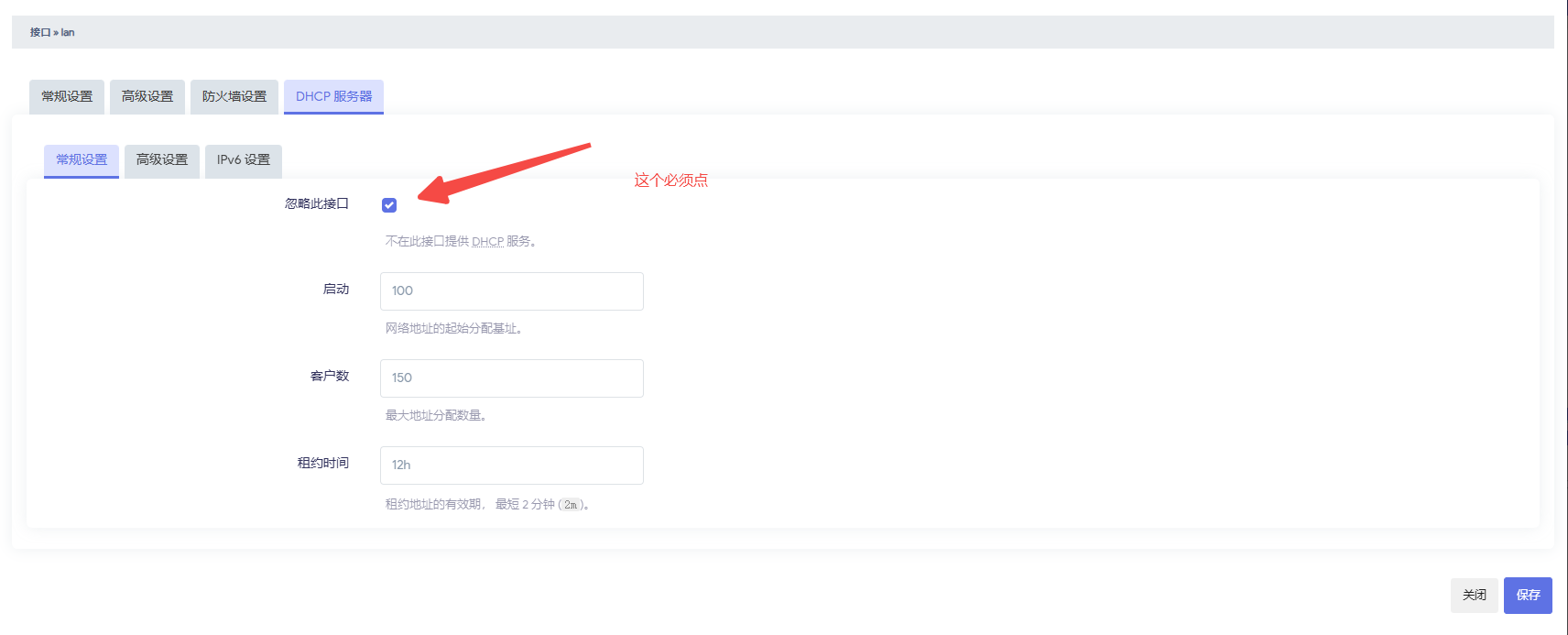
完成后测试网络是否通畅,通畅就下一步
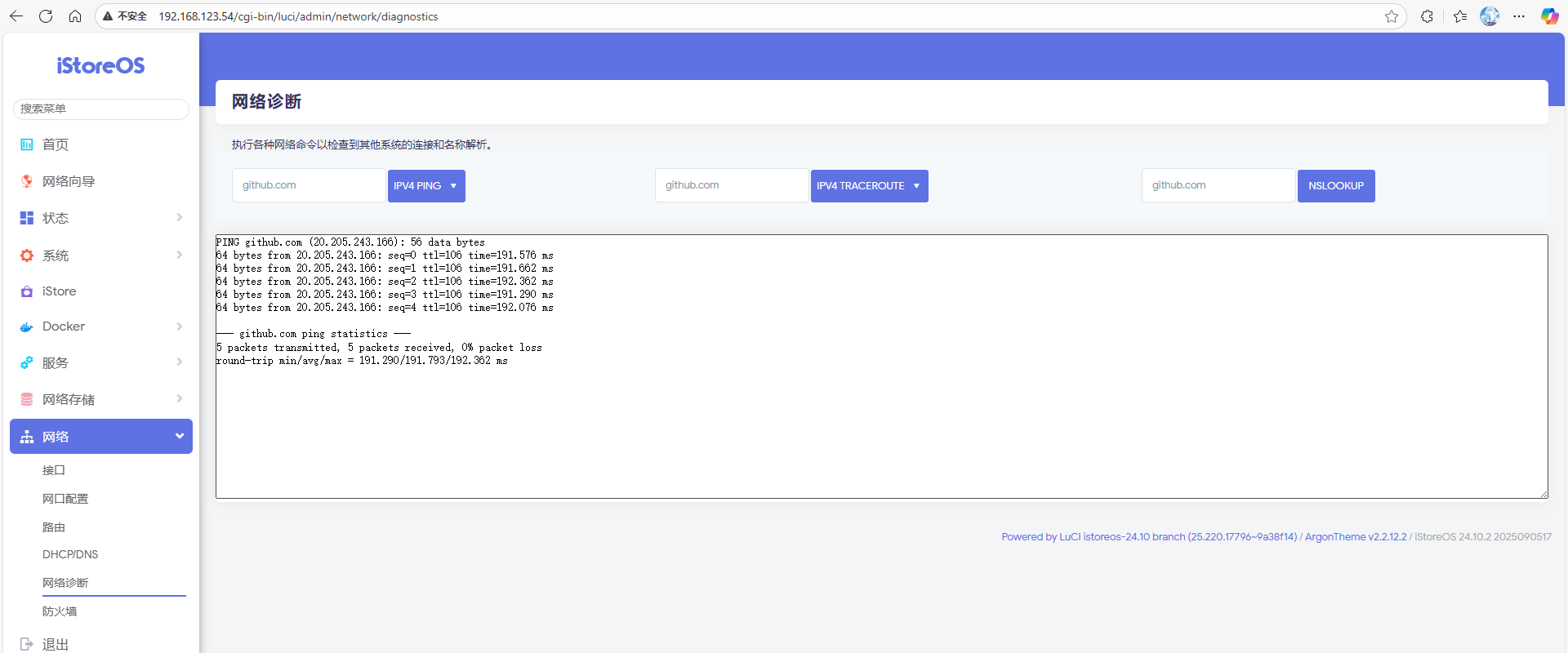
2.5 openclash安装
2.5.1更换openwrt源
首先要明白Linux下的安装程序并不像window那样一键安装,是要靠很多的前置依赖包才能安装的
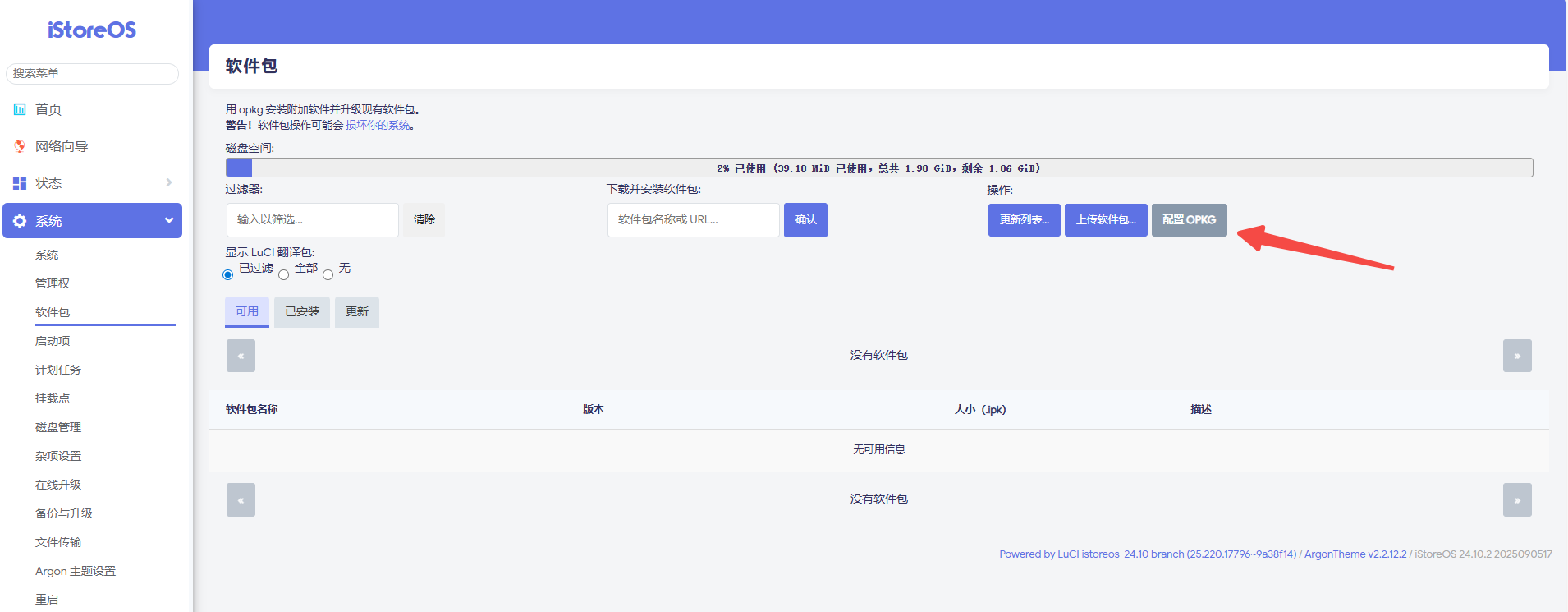
只要配置这两项即可,建议在没有安装openclash源之前先更换为国内源,
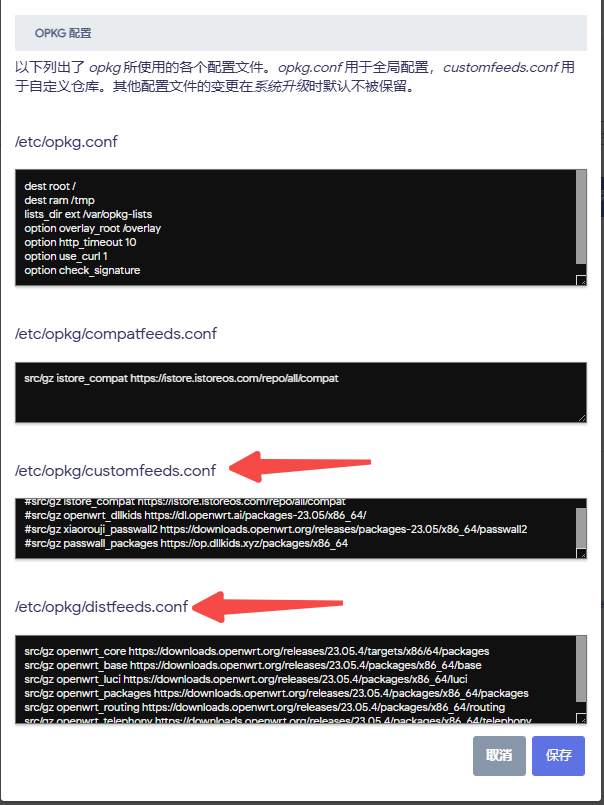
国内的源基本上都不太好用,官方源大部分软件都有,在初次安装阶段我推荐北京大学源
1 | src/gz openwrt_core https:/mirrors.pku.edu.cn/openwrt/releases/24.10.2/targets/x86/64/packages |
然后点更新源应用配置
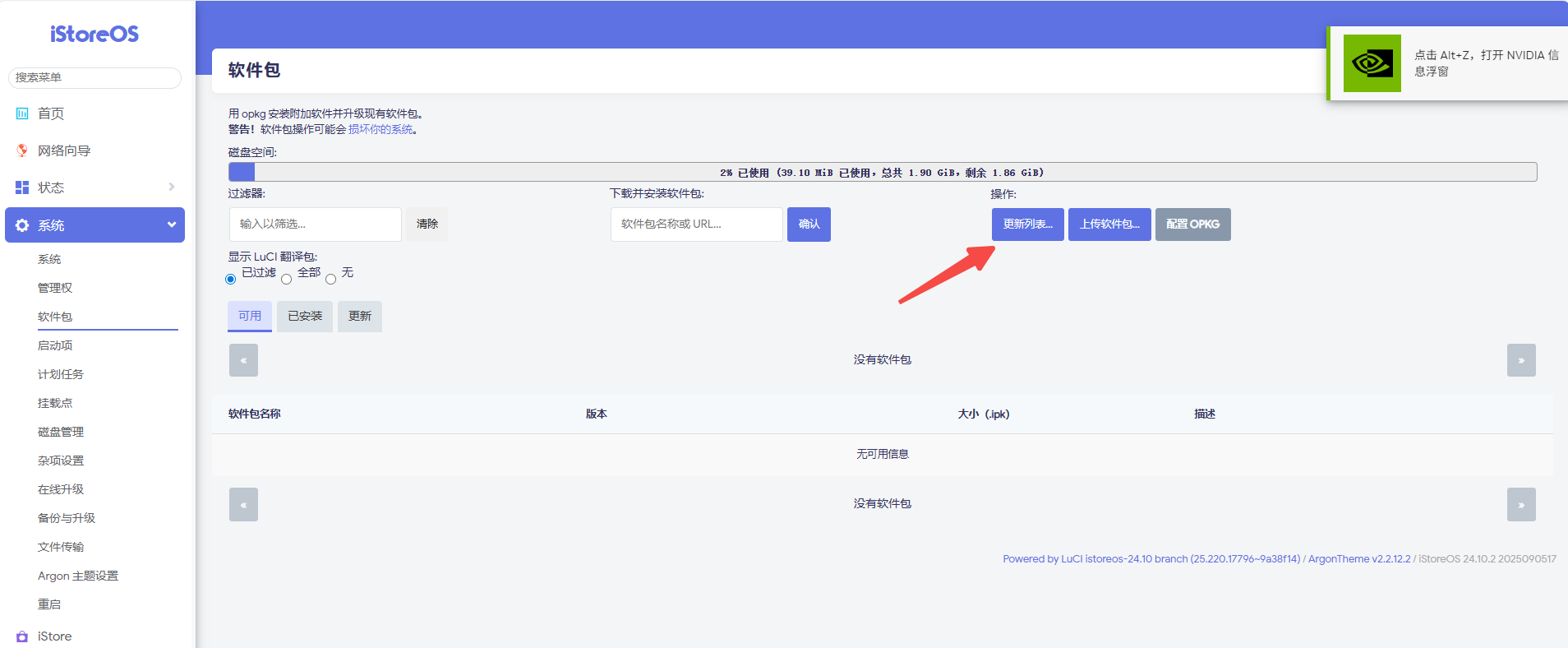
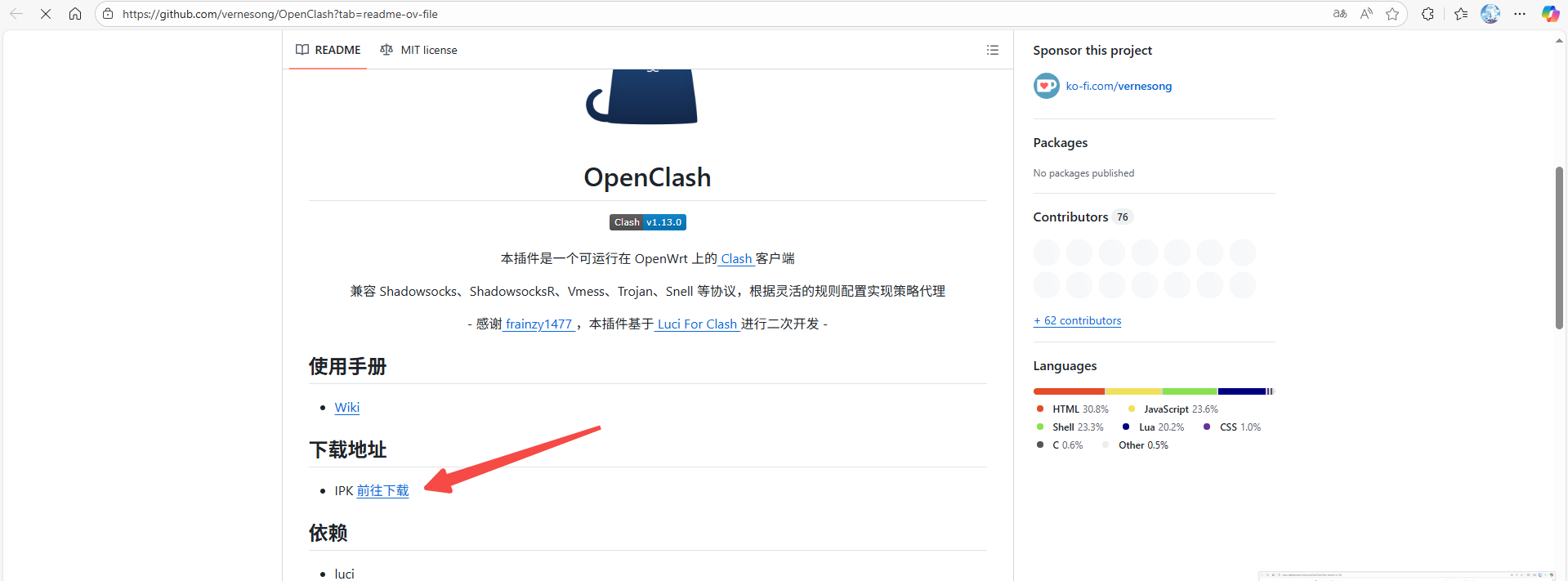
2.5.2下载opeclash

如果,和我一样安装的是最新版istore就下载下面这个依赖包
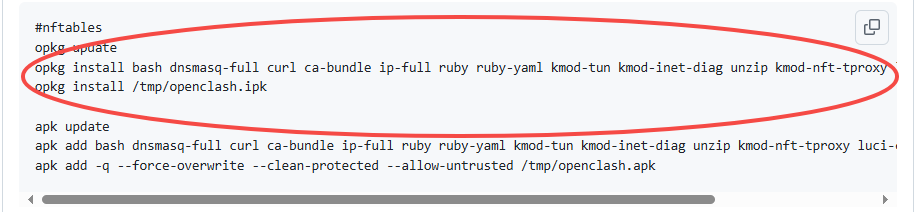
导入等待系统安装
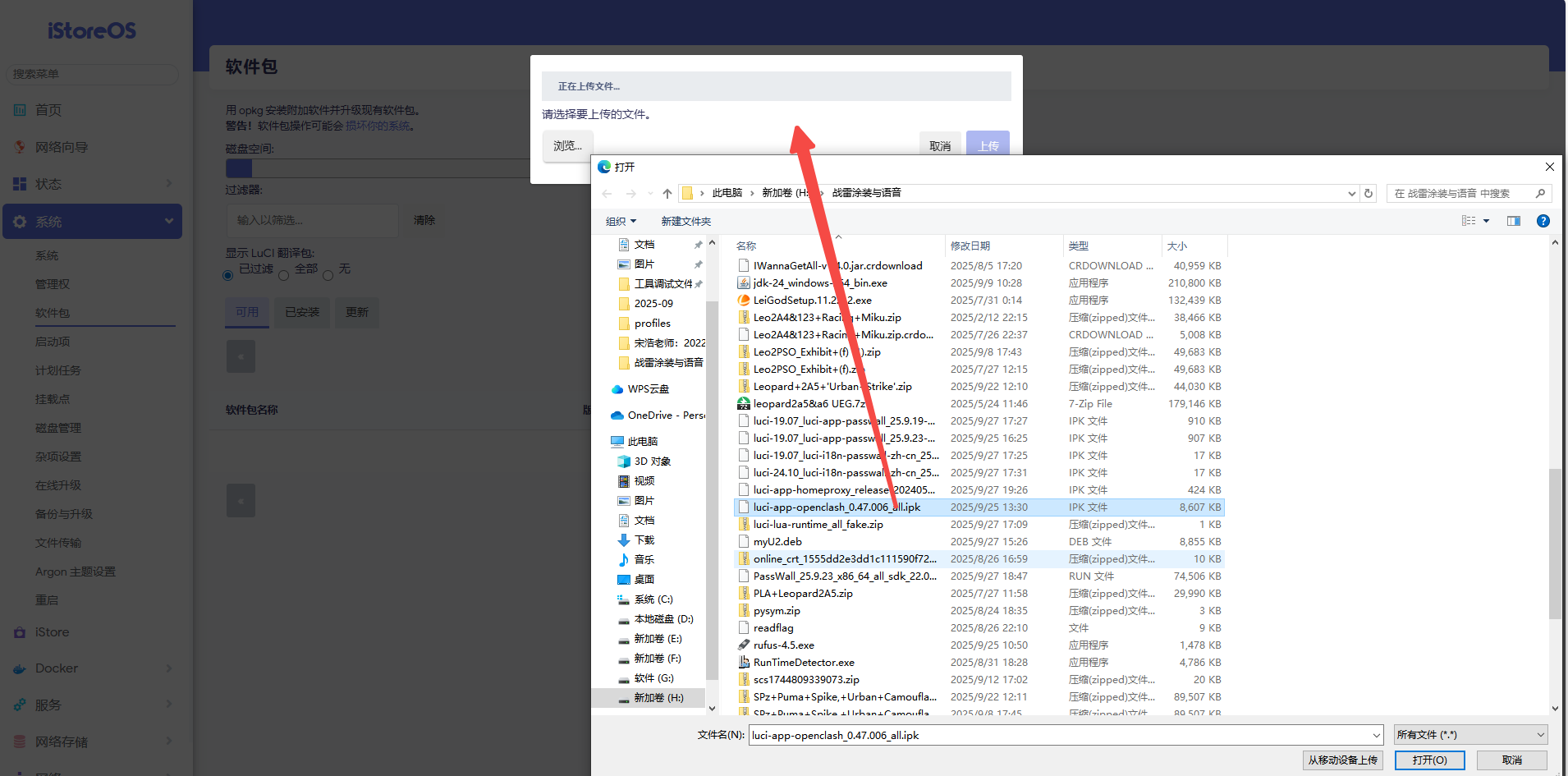
2.6 openclash配置
下载完成后会在这里多个openclash服务
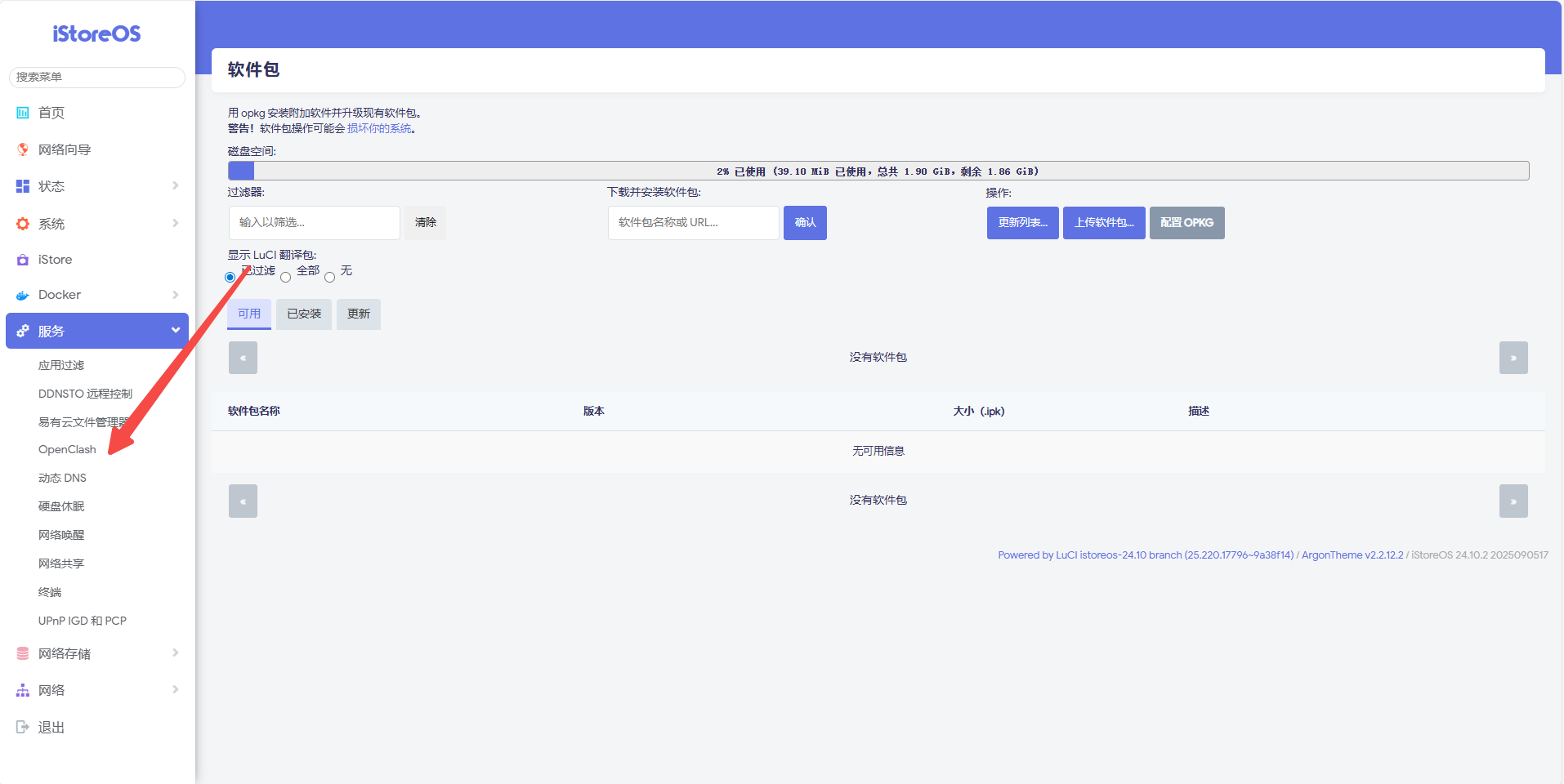
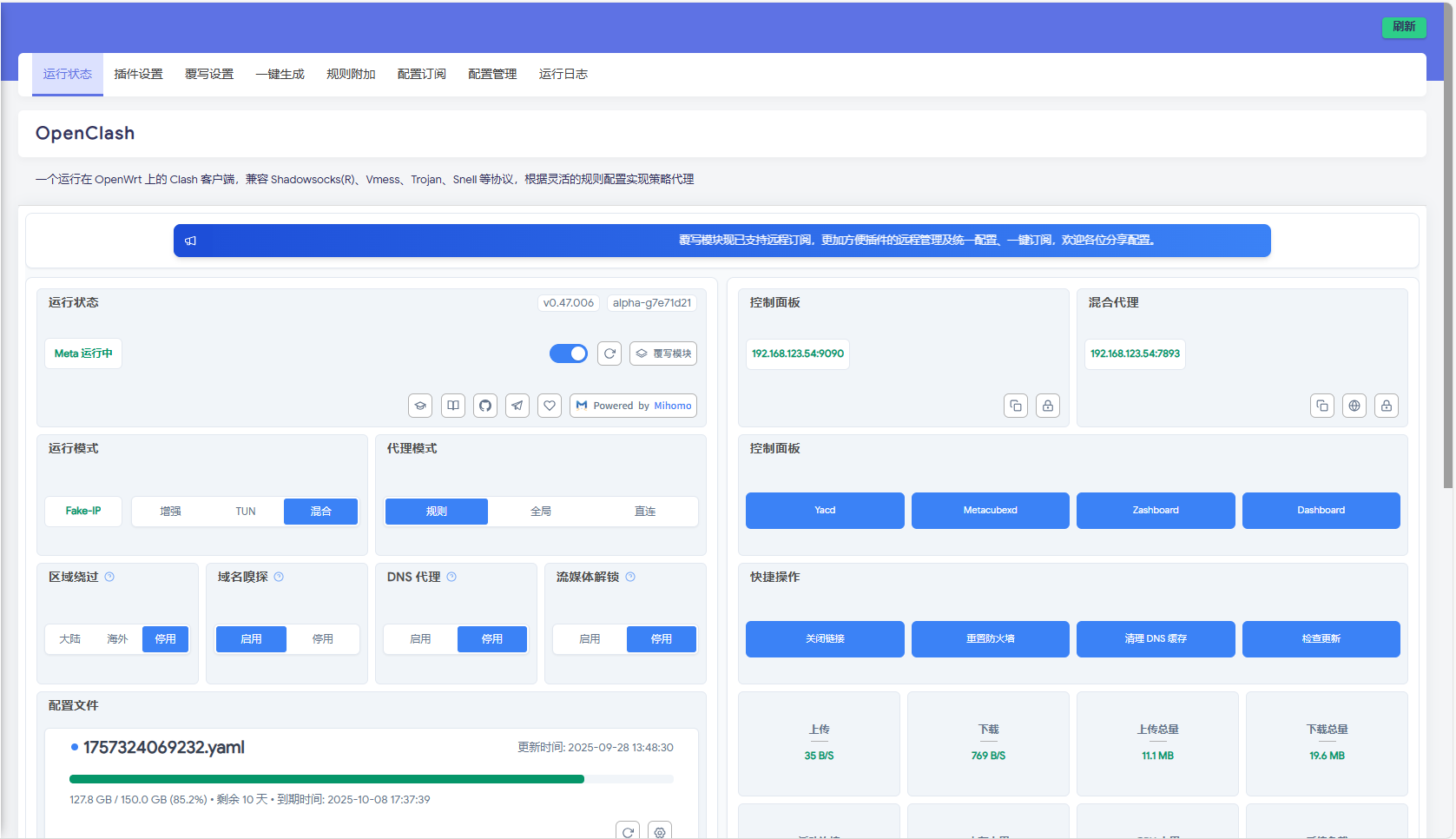
2.6.1 openclash内核安装以及更新
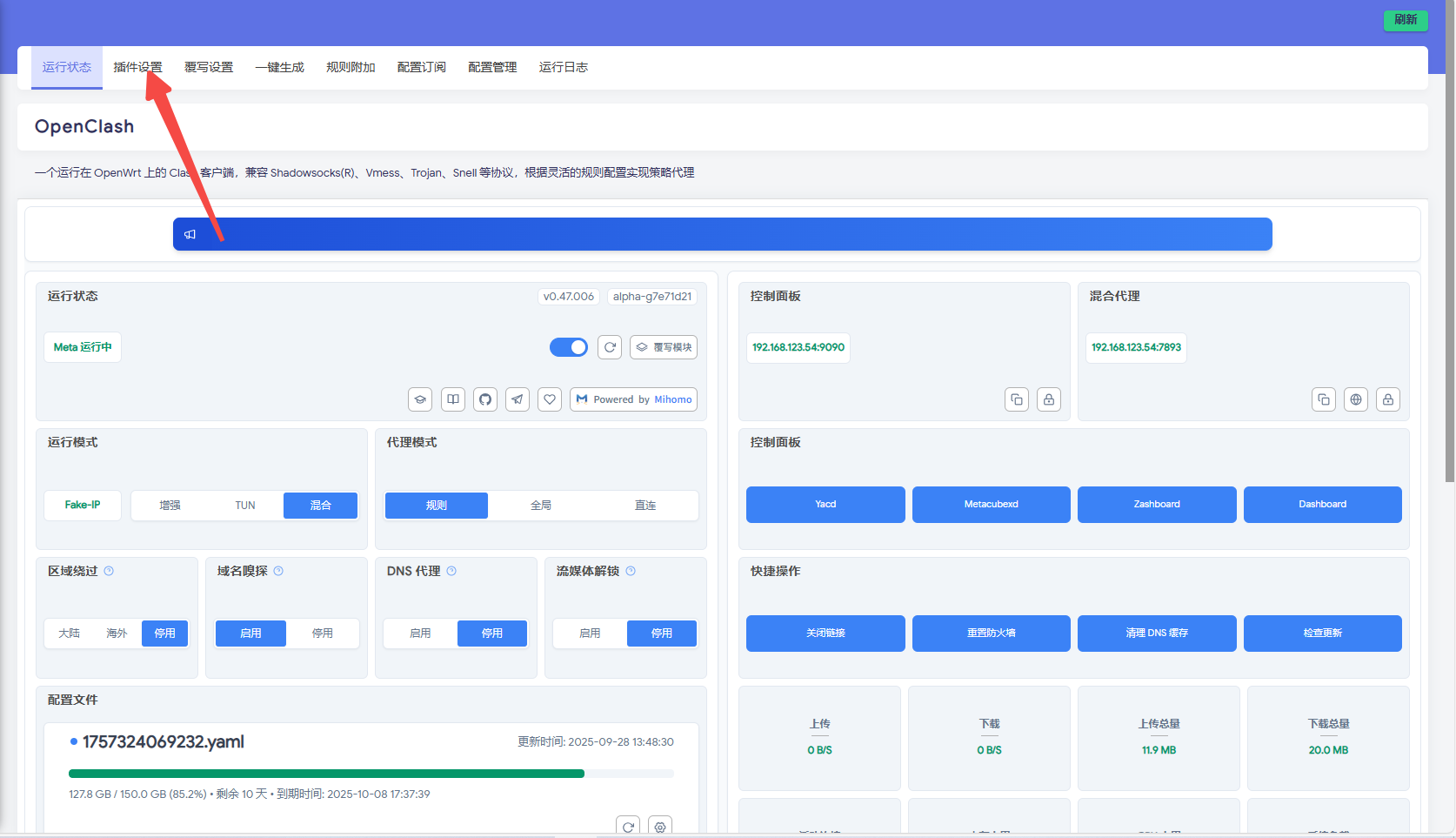
点击进去,点击插件设置
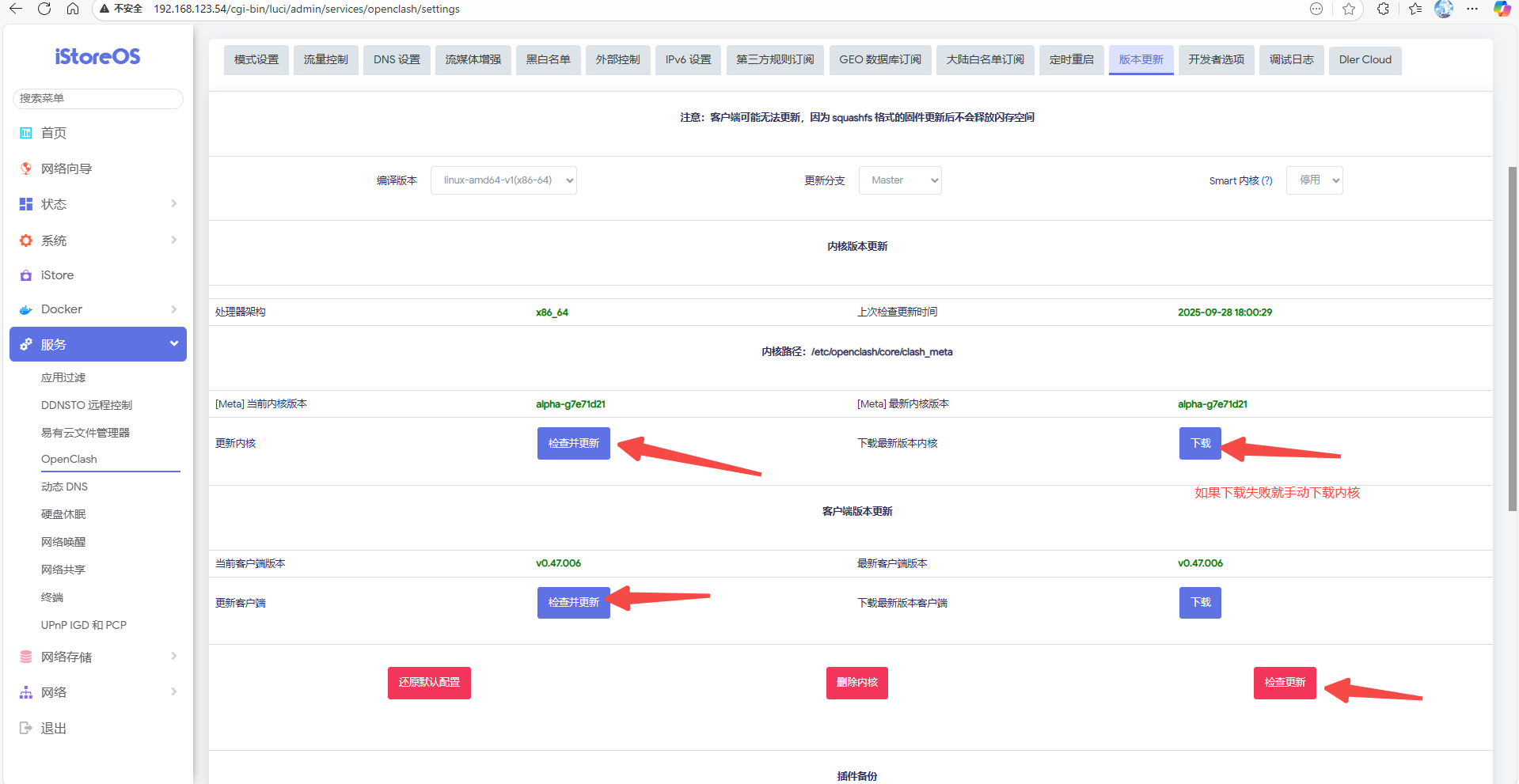
2.6.2 添加订阅文件
点击上方的管理订阅,添加订阅文件
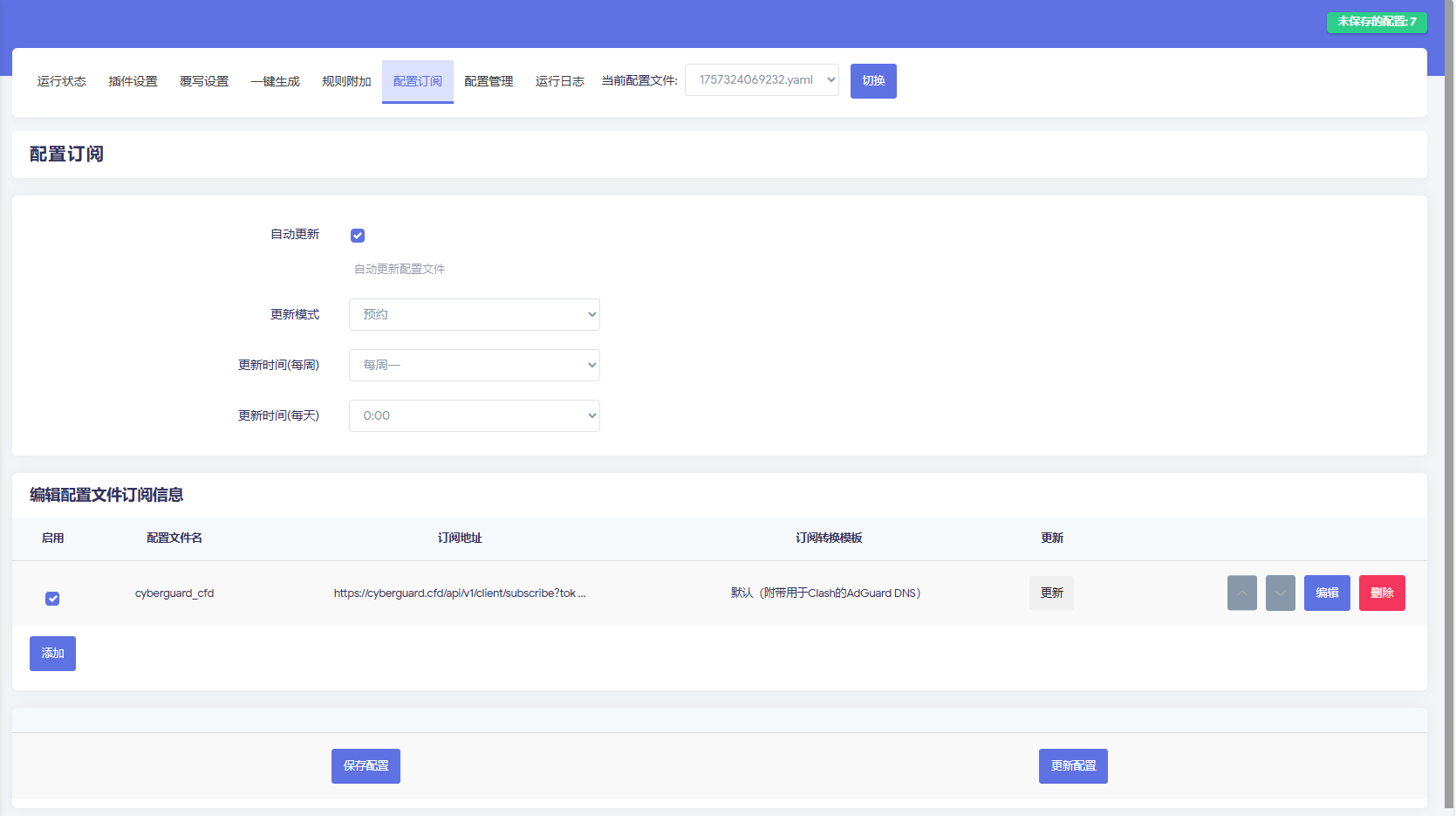
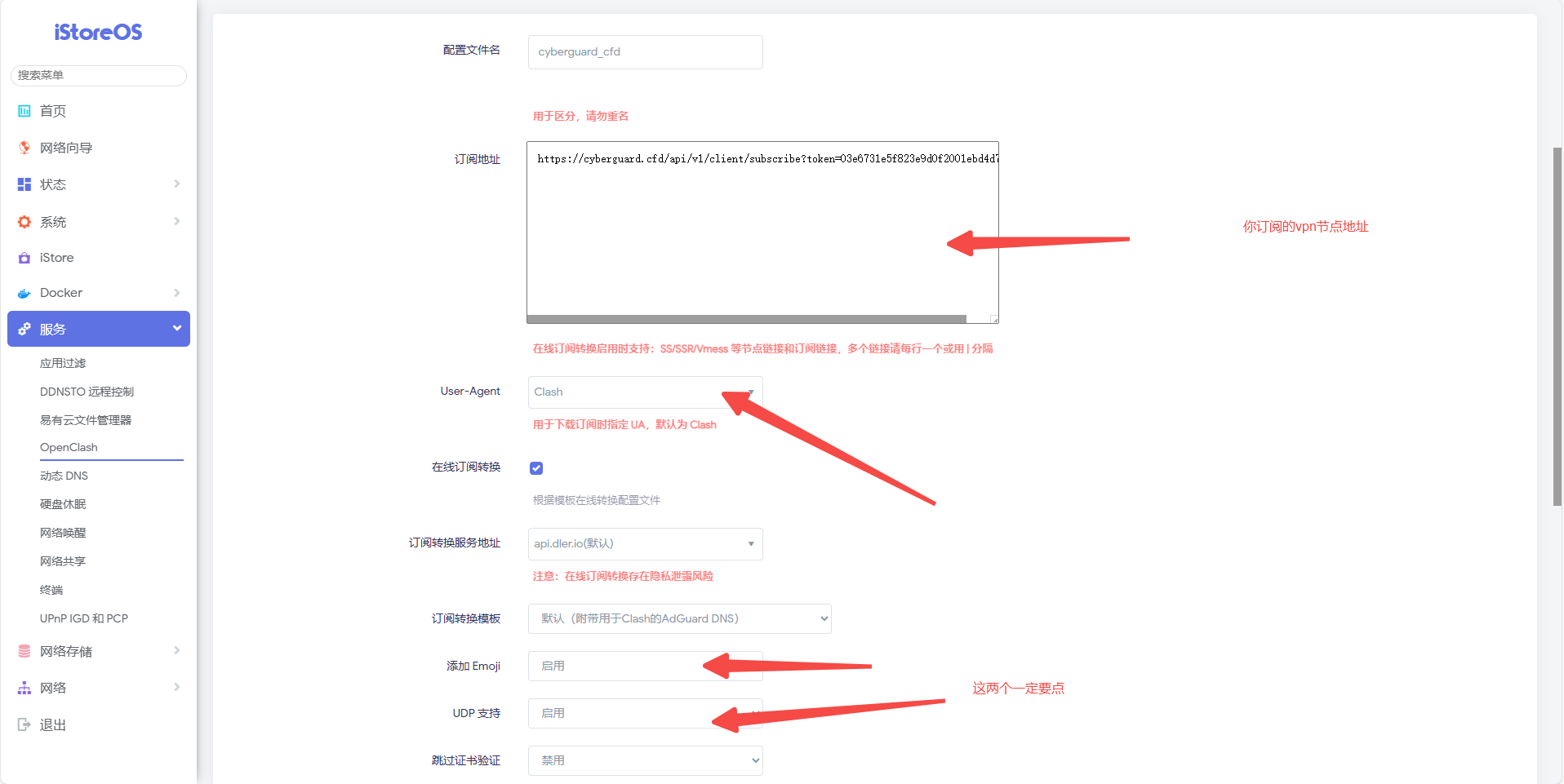
2.6.3 节点策略设置
进入插件设置
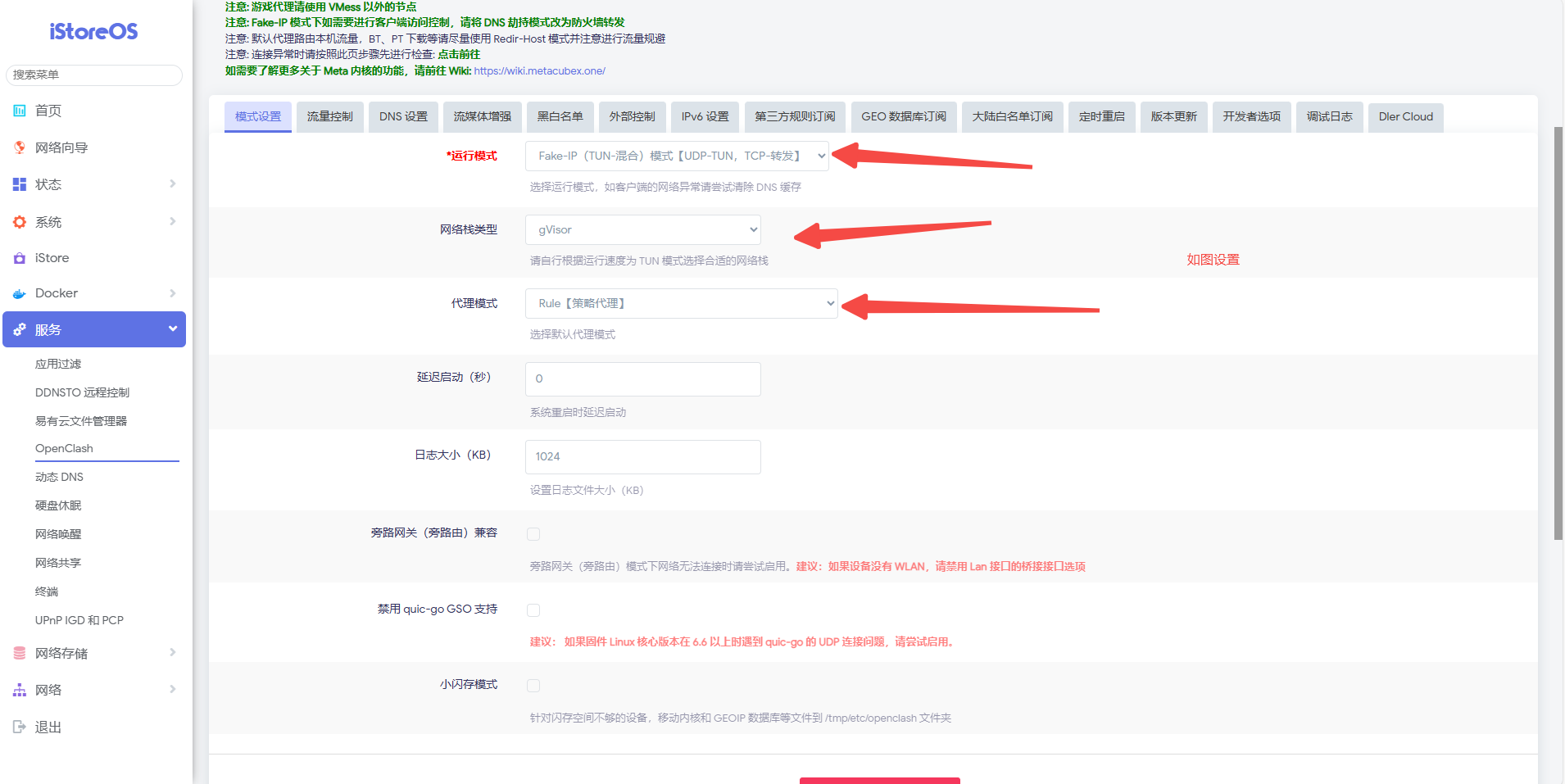
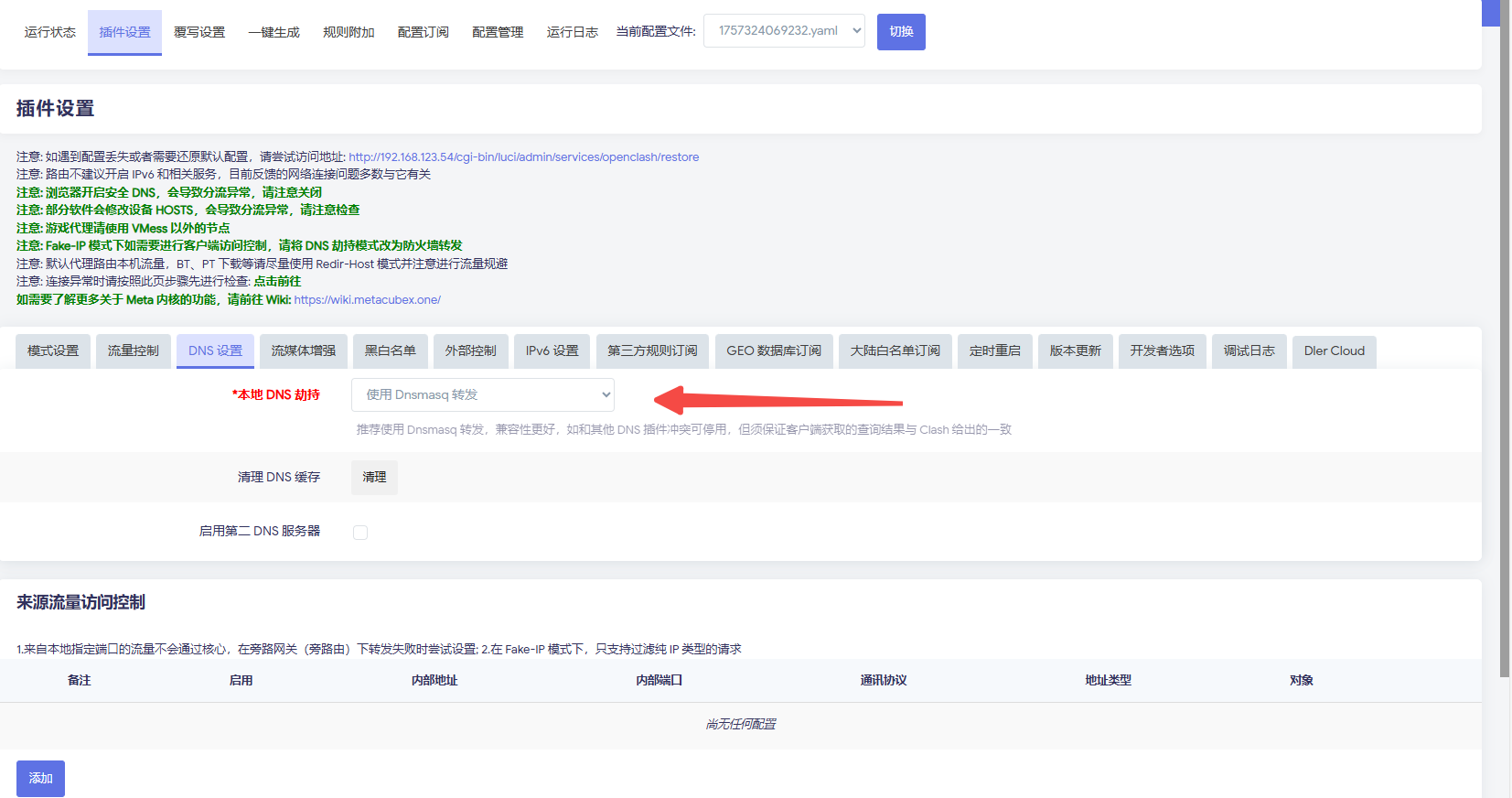
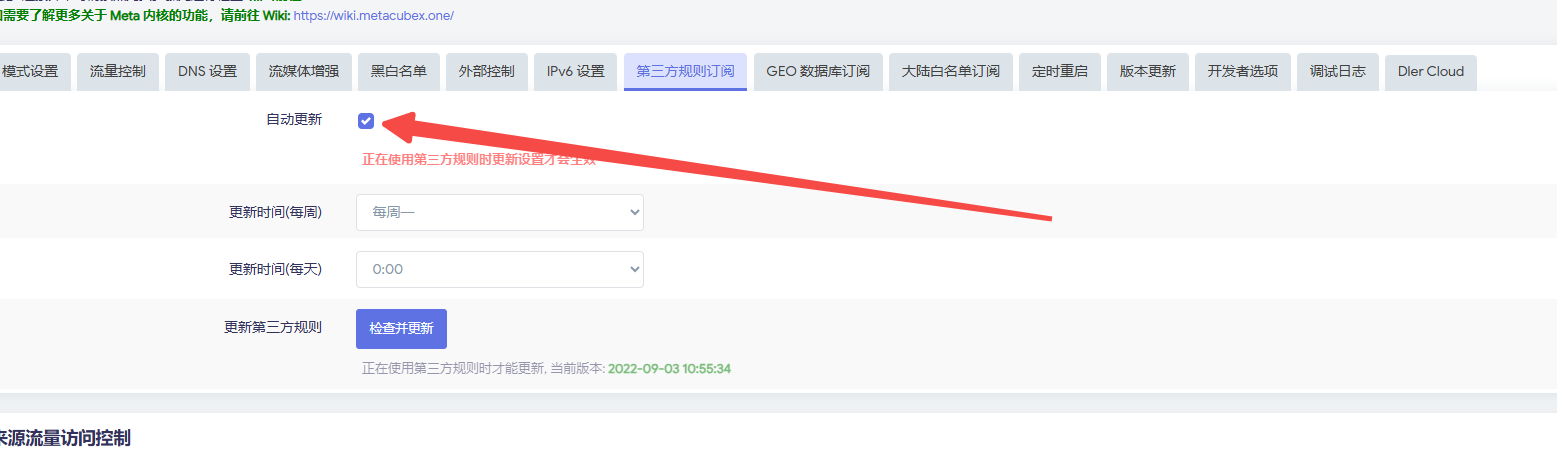
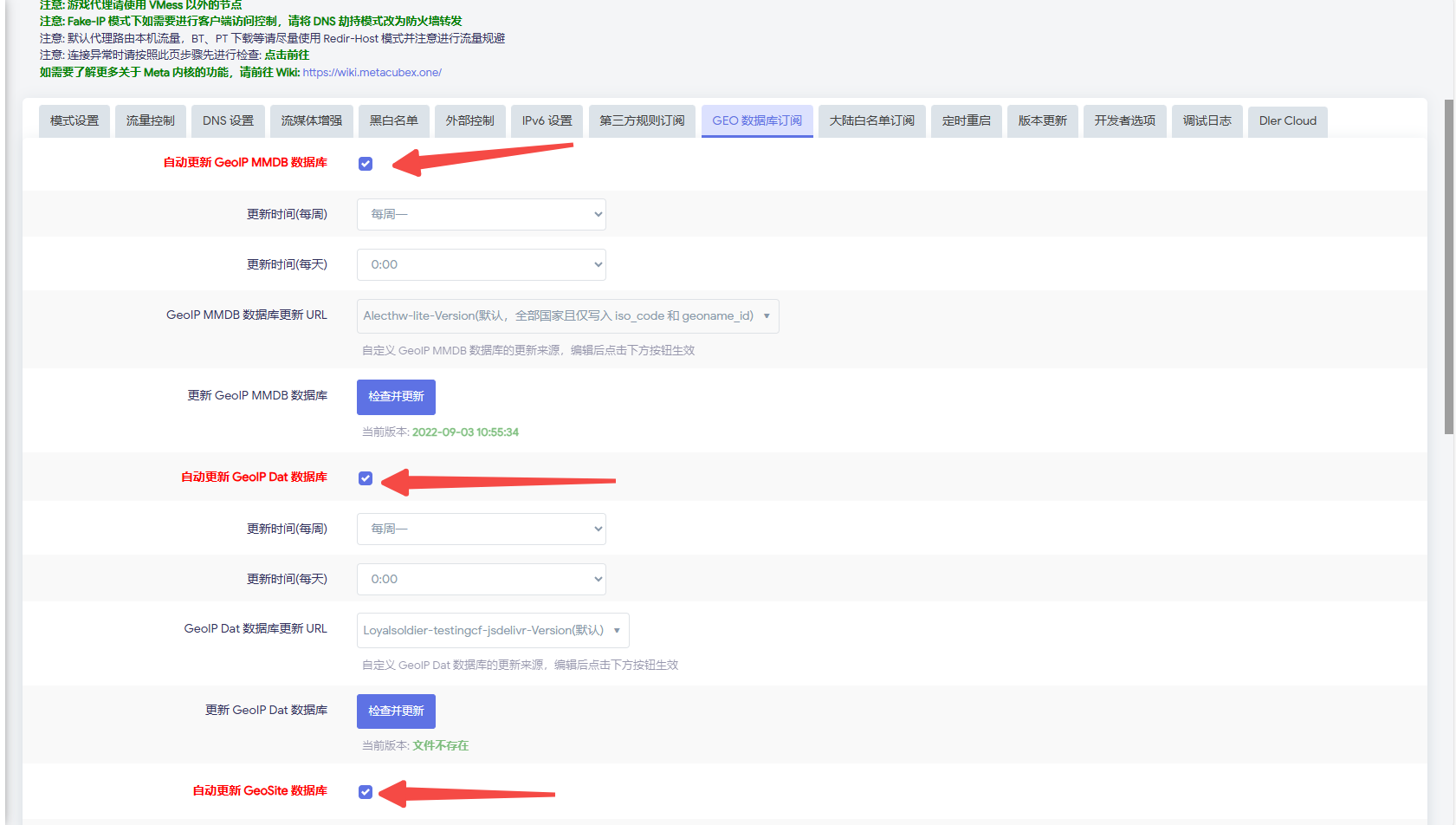
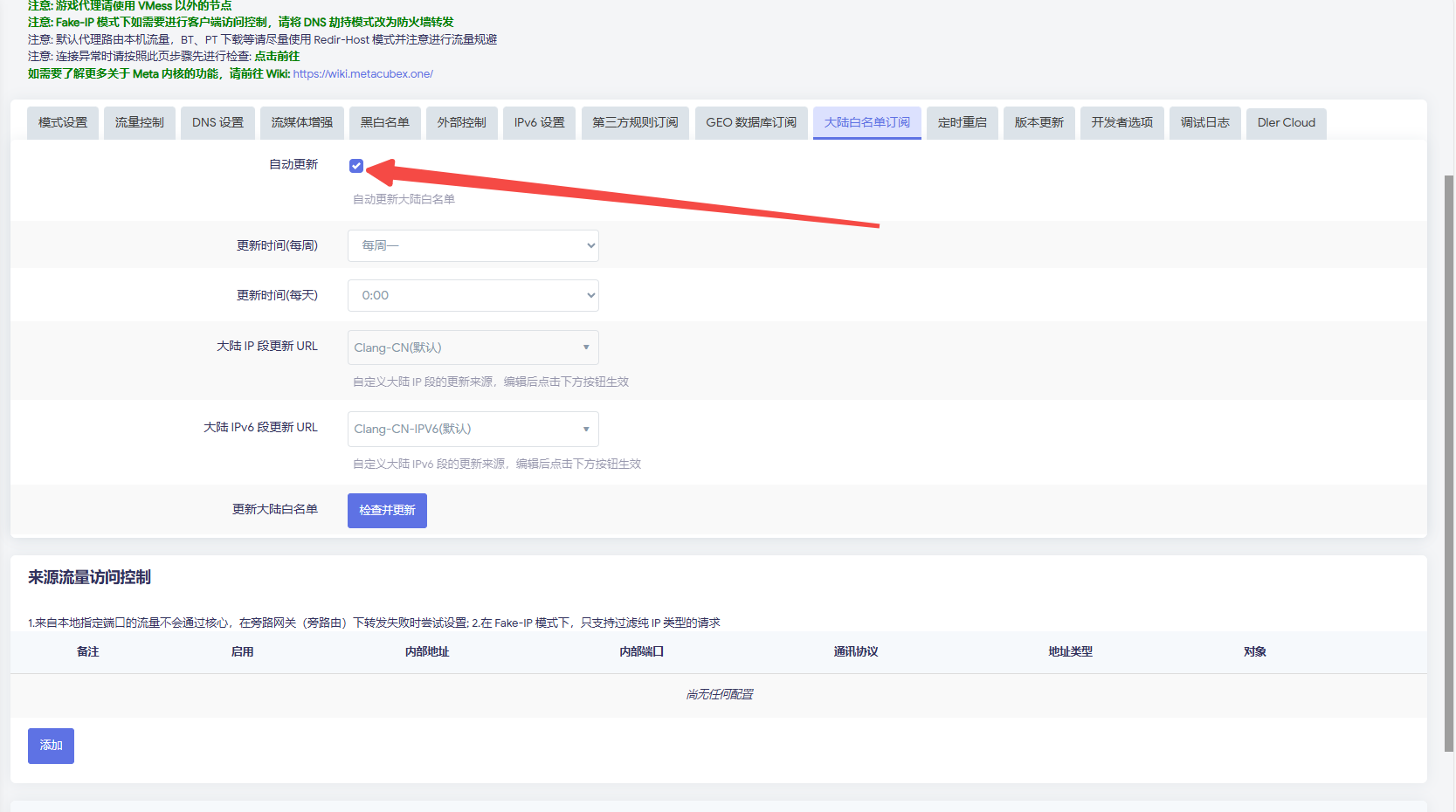
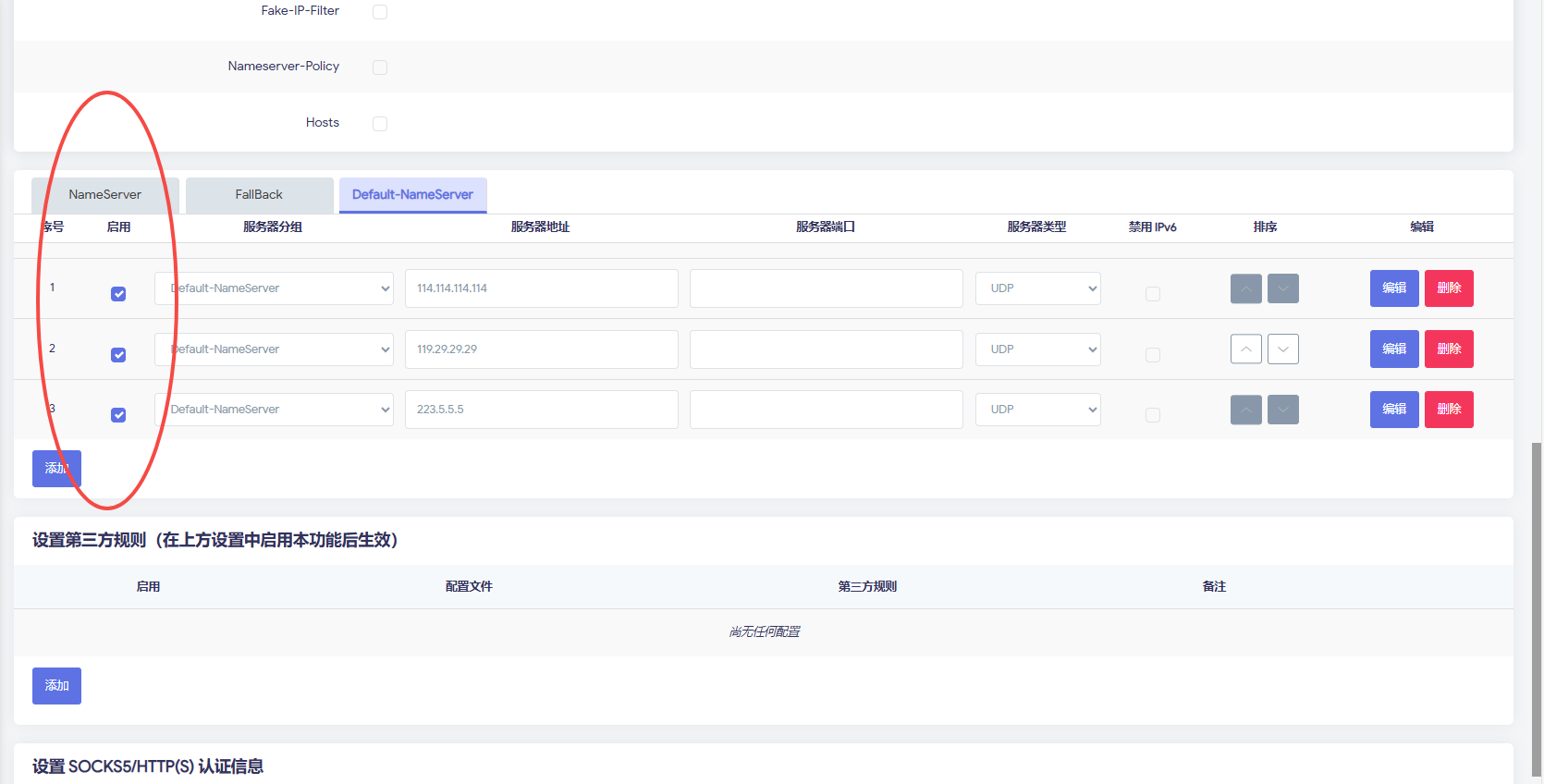
2.6.4 DNS节点设置
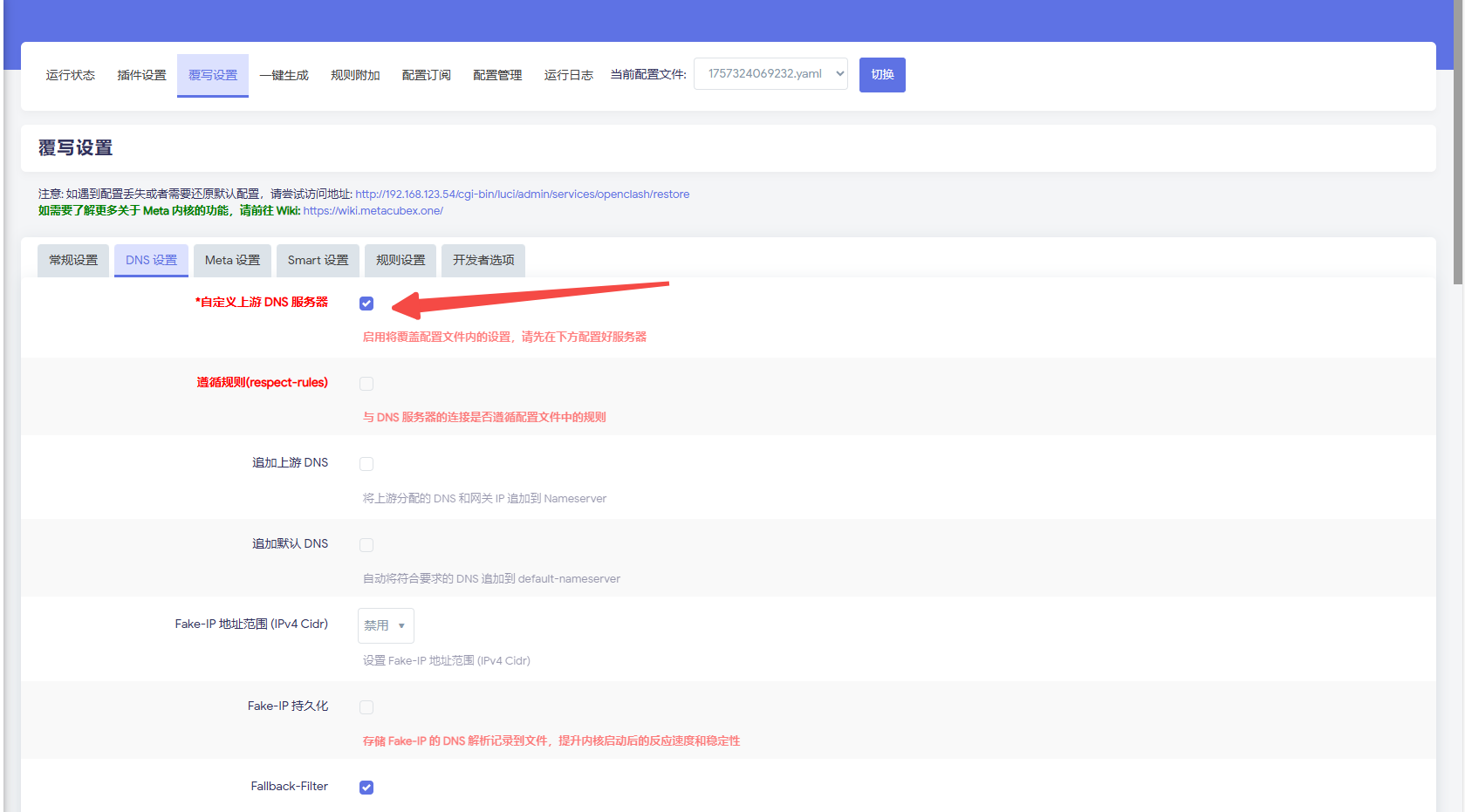
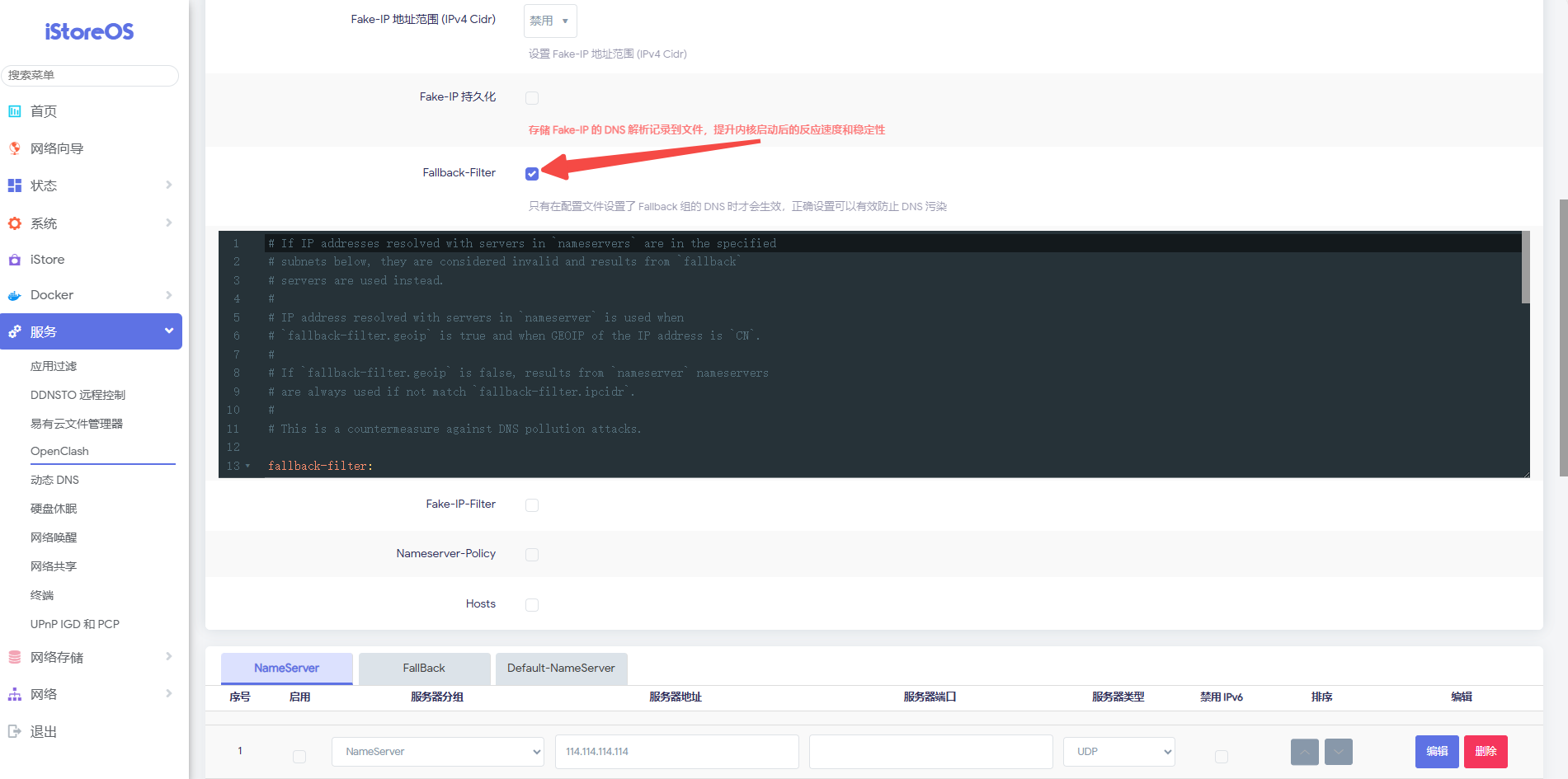
DNS服务器这一块全部点上
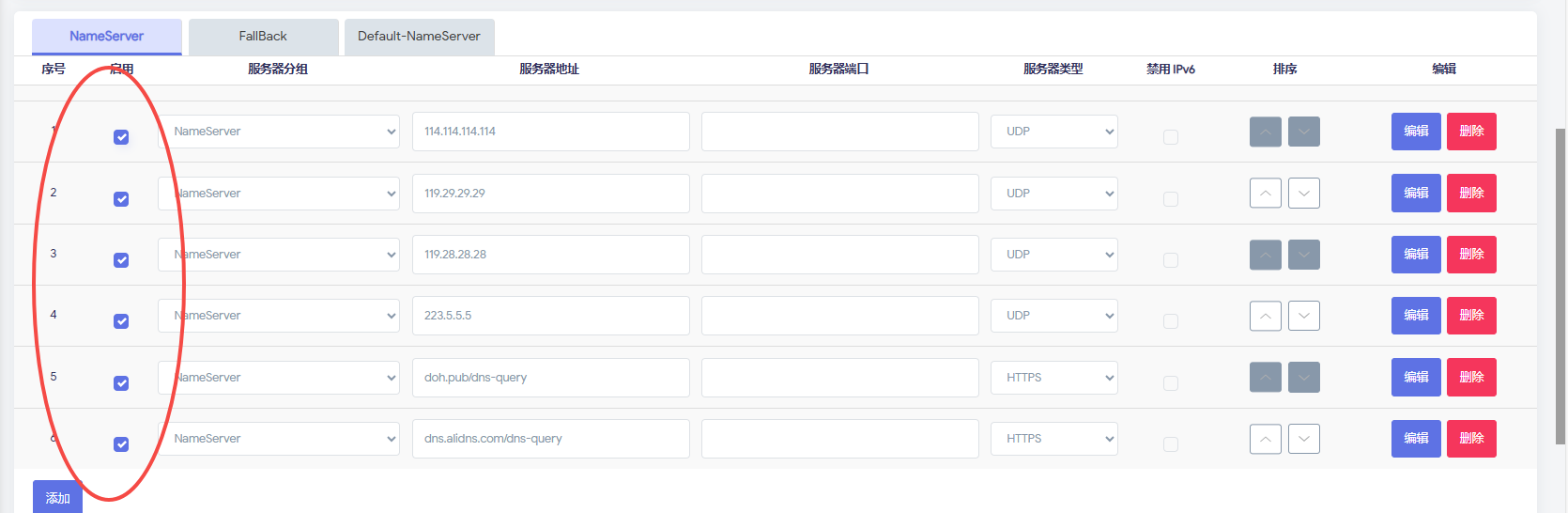
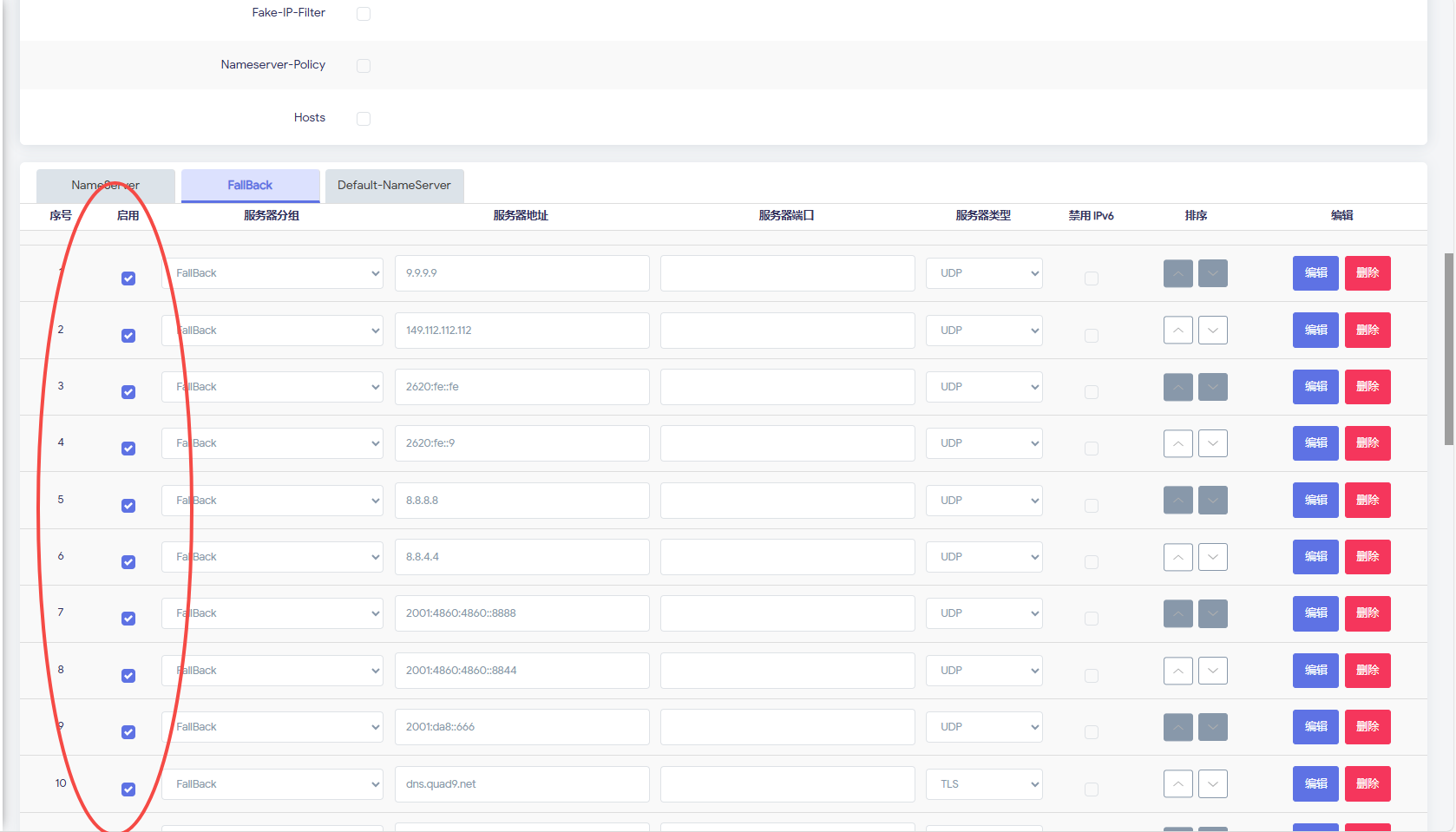
2.7 配置完成进行测试
2.7.1配置ipv4网卡属性
2.7.2连通性测试
能上外网,结束